アップロード前にファイル名を準備する
大量のファイルをアップロードする前に、dosyaによる名前の整形、255文字の上限、拡張子のルール、同名ファイルのバージョン管理に備えて名前を準備します。
最終確認日
スクリーンショットは英語版の画面です。
ウェブのアップローダーは、名前を検証する前に整形します。先頭と末尾の空白を除去し、/と\\を_に変換し、ASCII制御文字を削除します。名前全体が.または..の場合は_に変換します。結果は255文字以下である必要があります。
ワークスペースのアップロードルールでは、拡張子を許可または禁止できます。dosyaは最後の接尾辞を小文字にして拡張子を判定します。同じ保存先にある同名ファイルは通常、既存ファイルの新しいバージョンになります。両方を別々の有効な項目として残す場合は、先に元のファイルの一方の名前を変更してください。

手順
- 最終的な保存先のdosyaフォルダーを開き、元のファイル名を既存の有効なファイルと比較してください。新しいバージョンにしたくない場合は別の名前を選んでください。
- 各ファイル名は、前後の空白を除いた後、拡張子を含めて255文字以下にしてください。長すぎる場合は**Name too long (max 255)**として拒否されます。
- 保存される正確な表記が重要な場合は、パスの区切り文字とASCII制御文字を自分で置き換えてください。そうしないと取り込み時に自動で整形されます。
- ローカルのプラットフォームで許可されている場合は、通常の引用符、アポストロフィ、
<、>をそのまま残してください。dosyaの現在の単一セグメントのポリシーではこれらの文字は拒否されません。 - 最後の接尾辞がすべてワークスペースの許可リストまたは禁止リストに適合することを確認してください。許可リストで拡張子が必要な場合、拡張子のないファイルは**(no extension)**と表示されます。
- サンプルを1件アップロードし、完了を待ってからファイルを表示を選び、保存された名前を確認してください。整形によって意図した名前が変わった場合は、大量のファイルをアップロードする前にローカルの元ファイルの名前を変更してください。
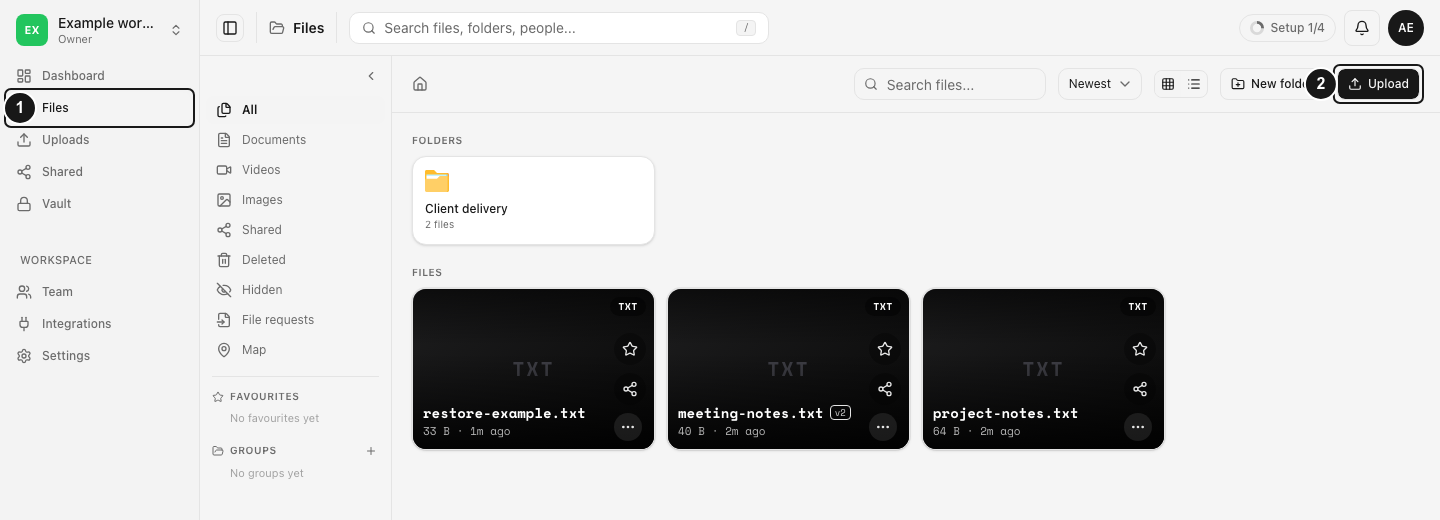
期待される結果
受け付けられた各キュー行には、識別できる有効な名前と許可された拡張子が表示されます。異なる元の名前からは別々の有効な項目が作成され、意図的に名前を完全一致させた場合は既存項目のバージョン履歴が更新されます。
フォルダーのアップロードでは、.DS_Store、Thumbs.db、desktop.ini、._で始まるAppleDouble名は自動的にスキップされます。禁止された接尾辞はFile type .ext is not allowed in this workspaceというエラー行として残り、許可リストにない場合はis not in the allowed listと表示されます。ローカルの名前を修正し、拒否された行を外して、名前を変更した元ファイルを新しいアップロードとして追加してください。入力を変更せずに再試行を押さないでください。
関連ガイド
この記事は役に立ちましたか?
評価の結果を読み込んでいます…
投票すると、回答を変更できるように、必要な投票用Cookieが最長180日間保存されます。
質問と回答
このガイドの手順について質問できます。質問は確認後に公開されます。
公開の質問には、アカウントの詳細、認証情報、非公開ファイルを含めないでください。これらについては 非公開サポート をご利用ください。
質問を読み込んでいます…
dosyaアカウントにサインインすると、質問を投稿できます。