Preparare i nomi dei file prima del caricamento
Prepara i nomi tenendo conto della normalizzazione dosya, del limite di 255 caratteri, delle regole sulle estensioni e delle versioni omonime prima di un caricamento di molti file.
Ultima revisione
Gli screenshot mostrano l’interfaccia in inglese.
Il sistema web normalizza i nomi in ingresso prima di verificarli. Elimina gli spazi iniziali e finali, converte / e \\ in _, rimuove i caratteri di controllo ASCII e converte i nomi completi . o .. in _. Il risultato può contenere al massimo 255 caratteri.
Le regole di caricamento dello spazio di lavoro possono consentire o bloccare estensioni. dosya ricava l’estensione dal suffisso finale in minuscolo. Un file con lo stesso nome nella stessa destinazione diventa normalmente una nuova versione del file esistente; rinomina prima una sorgente se entrambi devono restare elementi attivi separati.

Passaggi
- Apri la cartella dosya di destinazione e confronta i nomi sorgente con i file attivi esistenti; scegli nuovi nomi se non vuoi creare una nuova versione.
- Mantieni ogni nome a 255 caratteri o meno dopo la rimozione degli spazi, inclusa l’estensione; risultati più lunghi vengono rifiutati con Name too long (max 255).
- Sostituisci tu i separatori di percorso e i caratteri di controllo ASCII quando la grafia esatta salvata è importante, perché il caricamento altrimenti li normalizza automaticamente.
- Lascia intatti virgolette ordinarie, apostrofi,
<e>quando la piattaforma locale lo consente; l’attuale regola dosya per un singolo segmento non rifiuta questi caratteri. - Verifica che ogni suffisso finale rispetti l’elenco di estensioni consentite o bloccate dello spazio di lavoro; i file senza estensione sono segnalati come (no extension) quando l’elenco delle estensioni consentite ne richiede una.
- Carica un esempio, attendi Fatto e scegli Apri file per esaminare il nome salvato; rinomina il file sorgente locale prima del gruppo più grande se la normalizzazione ha cambiato il nome desiderato.
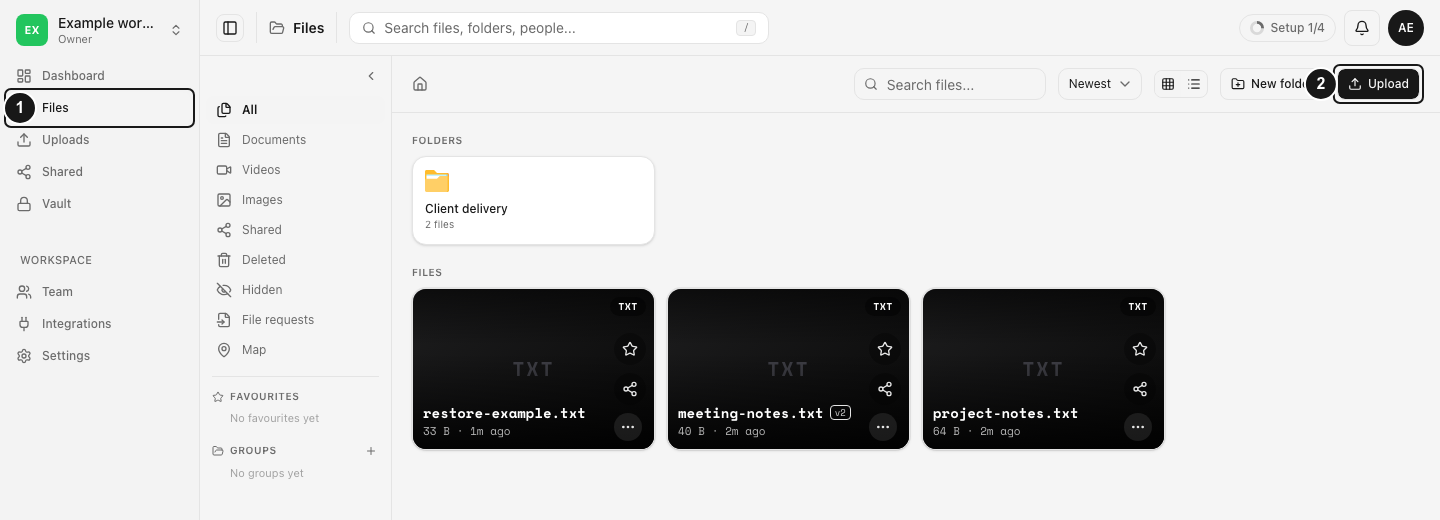
Risultato previsto
Ogni riga accettata nella coda ha un nome valido e riconoscibile e un’estensione consentita. Nomi sorgente distinti creano elementi attivi distinti; una corrispondenza esatta intenzionale aggiorna la cronologia delle versioni dell’elemento esistente.
I caricamenti di cartelle saltano automaticamente .DS_Store, Thumbs.db, desktop.ini e i nomi AppleDouble che iniziano con ._. Un suffisso bloccato resta come riga di errore con File type .ext is not allowed in this workspace; per un’estensione non inclusa nell’elenco consentito appare is not in the allowed list. Correggi il nome locale, rimuovi la riga rifiutata e aggiungi il file rinominato come nuovo caricamento invece di premere Retry sull’input invariato.
Guide correlate
Ti è stata utile?
Caricamento delle valutazioni…
Quando voti, salviamo un cookie tecnico per un massimo di 180 giorni, così puoi cambiare la tua risposta.
Domande e risposte
Fai una domanda sui passaggi di questa guida. Le domande vengono revisionate prima della pubblicazione.
Non inserire dati dell’account, credenziali o file privati nelle domande pubbliche. Usa l’assistenza privata in questi casi.
Caricamento delle domande…
Accedi al tuo account dosya per fare una domanda.