選択したファイルをZIPアーカイブとしてダウンロードする
さまざまなファイルを組み合わせて選択し、Download ZIPでダウンロードします。複数のアーカイブが作成される条件や、容量、件数、権限のエラーへの対処方法を確認します。
最終確認日
スクリーンショットは英語版の画面です。
選択した複数のファイルやフォルダーをローカルに1回でまとめてダウンロードするにはZIPをダウンロードを使用してください。dosyaはZIP全体をページのメモリ内に構築する代わりに、各アーカイブをブラウザにストリーミングします。
この操作はワークスペースのロールにdownload_files権限がある場合にのみ表示されます。アーカイブの作成時には、ロックされたコンテンツと非表示のコンテンツが保護されます。ダウンロードできないファイルやサブツリーは、名前を明かさずに除外されます。対象となる内容を選択する前に、許可されたパスワード保護付きの上位フォルダーのロックを解除してください。ファイル自体のモードがパスワードまたは閲覧のみの場合、個人のプレビュー用ロックを解除しても除外されたままです。ZIPに含めるには、権限のある管理者がそのファイルのロックを意図的に解除する必要があります。

手順
- ファイルを開き、対象の項目があるワークスペースとフォルダーに移動してください。
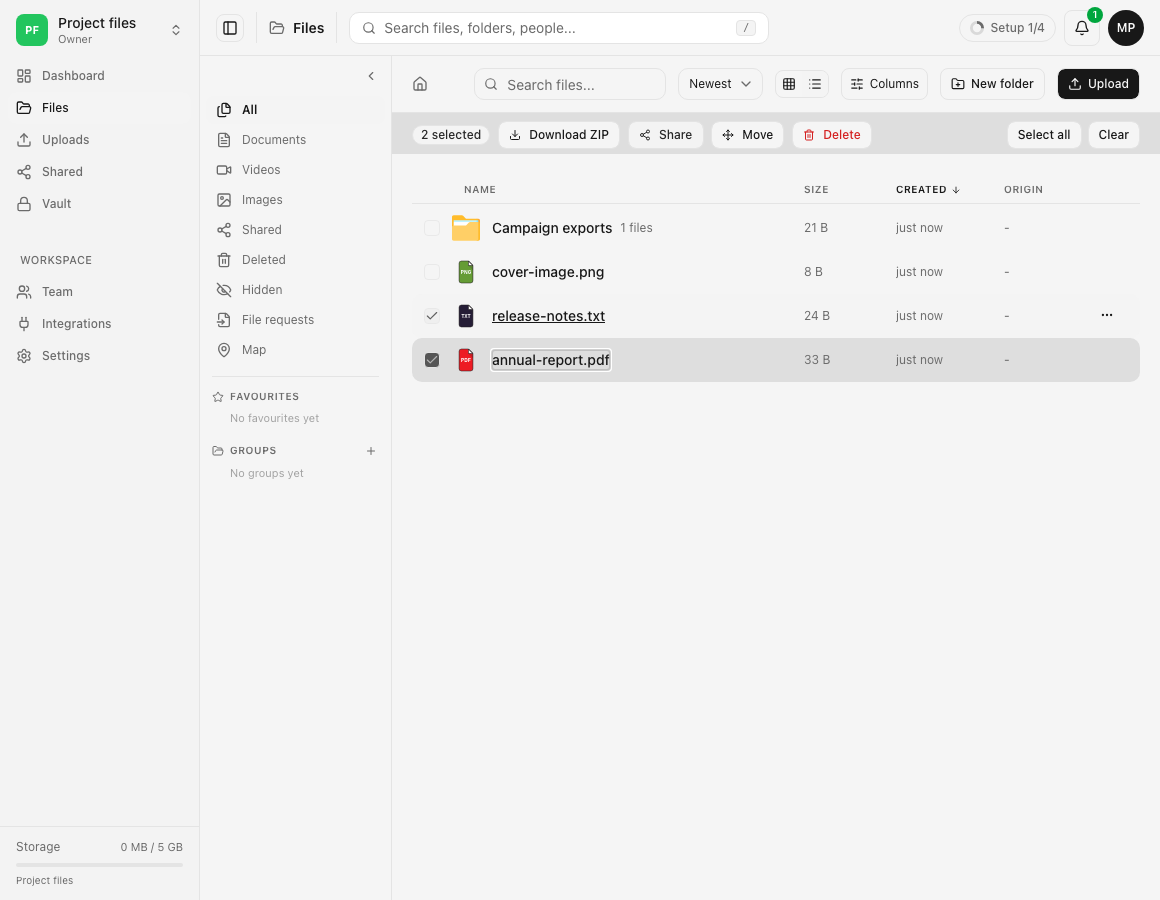
- 各ファイルまたはフォルダーを選択してください。一括操作バーに選択件数が表示されます。
- 強調表示された名前を確認し、ZIPをダウンロードを選択してください。
- 確認メッセージを読んでください。アーカイブが1つの場合は**ダウンロードを開始しました。**と「Your ZIP is being prepared by the browser.」が表示されます。選択件数が多い場合は「Too many items for one file - arriving as N ZIPs.」と表示されることがあります。
- ブラウザのダウンロード一覧で、予定されたすべてのZIPが完了したことを確認してください。
選択内容が複数のZIPに分割される場合
ブラウザの1回のダウンロードリクエストには、選択したIDを最大300件含められます。それを超える選択はIDが最大300件ずつになるように分割され、フォルダーとファイルは別々のパートにまとめられます。1回の操作で開始できるダウンロードは最大20件です。
必要なパートが20件を超える場合は、何も開始されません。**ダウンロード中に問題が発生しました。**には必要なパート数と、上限が20件であることが表示されます。選択の一部を解除して残りをダウンロードし、解除した項目についても同じ操作を繰り返してください。
作成される各ZIPにはサーバーの上限も適用されます。アーカイブごとに、含められるファイルは最大10,000件、元ファイルの合計容量は最大5 GiBです。選択したフォルダーでは、そのツリー内でダウンロードできるすべてのファイルが数えられるため、選択行が1つでもいずれかの上限を超えることがあります。
ZIPに含まれる内容
直接選択したファイルはアーカイブのルートに配置されます。選択したフォルダーの名前は、含まれるファイルのパスに残ります。配下の空のフォルダーにはZIPの項目が作成されません。2つの項目のパスが同じになる場合、後の名前にはreport (2).pdfのように番号が付き、最初のコピーは置き換えられません。dosyaは添付ファイル名としてdosya-download.zipを指定します。
選択が拒否された場合や不完全な場合の対処
- 「Too many files to archive at once (max 10000)」: 選択するフォルダーを減らすか、大きなサブツリーを別にダウンロードしてください。
- 「Archive too large (max 5 GiB)」: 元ファイルの合計容量が5 GiB未満になるように項目を小さなグループに分けてください。
- 「You don’t have download permission」: ワークスペースの管理者に、ファイルのダウンロードを含むロールを依頼してください。再試行してもロールの制限は回避できません。
- 「No items found」: Filesを更新してください。IDが解決できなくなったか、要求したコンテンツがすべて現在の表示からは非表示またはロックされている可能性があります。
- 「This folder/file is outside the folder you’re confined to」: メンバーのアクセス先として割り当てられたフォルダーに戻り、その範囲内のコンテンツを選択してください。
- 「Nothing to download - the selection contains no files」: ダウンロード可能なファイルを含む行を選択してください。
- 複数パートの一部しかダウンロードが開始されない: **ダウンロード中に問題が発生しました。**の通知には件数が表示されますが、失敗したIDは表示されません。元のチェックリストを使って把握している小さなグループごとに再実行し、生成されたパスを確認して、ローカルコピーの重複を避けてください。
操作後の状態
予定されたすべてのZIPがブラウザで完了した状態になります。それぞれを信頼できるアーカイブツールで開き、選択内容のうちダウンロード可能と想定されるファイルのパスと照合してください。含まれる入れ子の各フォルダーから少なくとも1件のファイルを開いてください。ストリーミング中にオブジェクトがストレージからなくなった場合、ZIPにはそのファイルの代わりにMISSING - <original filename>.txtが入ります。元のファイルを単独でダウンロードし、それもできない場合はサポートに連絡してください。
関連ガイド
この記事は役に立ちましたか?
評価の結果を読み込んでいます…
投票すると、回答を変更できるように、必要な投票用Cookieが最長180日間保存されます。
質問と回答
このガイドの手順について質問できます。質問は確認後に公開されます。
公開の質問には、アカウントの詳細、認証情報、非公開ファイルを含めないでください。これらについては 非公開サポート をご利用ください。
質問を読み込んでいます…
dosyaアカウントにサインインすると、質問を投稿できます。