Scaricare i file selezionati come archivi ZIP
Usa Download ZIP per una selezione mista di file, scopri quando dosya crea più archivi e risolvi gli errori di dimensione, numero o permessi.
Ultima revisione
Gli screenshot mostrano l’interfaccia in inglese.
Usa Scarica ZIP per ottenere un solo download locale di più file o cartelle selezionati. dosya trasferisce ogni archivio al browser in streaming, senza costruire l’intero ZIP nella memoria della pagina.
Il comando appare solo se il tuo ruolo nello spazio di lavoro ha il permesso download_files. I contenuti bloccati e nascosti sono protetti durante la creazione dell’archivio: un file o una sottocartella che non puoi scaricare viene omesso senza rivelarne il nome. Prima di scegliere i contenuti idonei, sblocca le cartelle superiori protette da password a cui puoi accedere. Un file con modalità propria Password o Solo lettura resta escluso anche dopo lo sblocco personale dell’anteprima; per includerlo nello ZIP, un responsabile autorizzato deve rimuovere intenzionalmente il blocco del file.

Passaggi
- Apri File ed entra nello spazio di lavoro e nella cartella che contengono gli elementi.
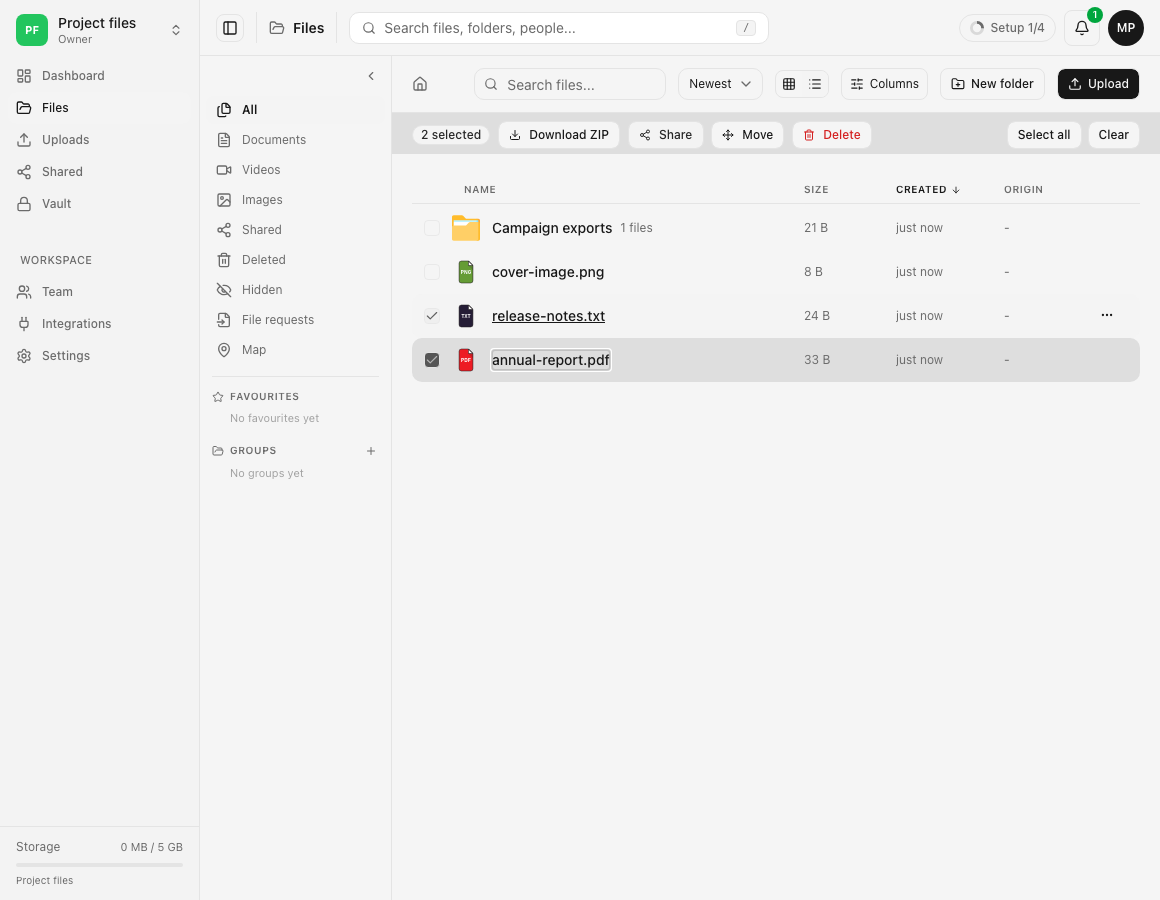
- Scegli i file e le cartelle desiderati. La barra delle azioni multiple mostra il numero di elementi selezionati.
- Controlla i nomi evidenziati, poi scegli Scarica ZIP.
- Leggi la conferma. Per un archivio compare Download avviato con “Your ZIP is being prepared by the browser.” Una selezione più grande può indicare “Too many items for one file - arriving as N ZIPs.”
- Usa l’elenco dei download del browser per verificare che ogni ZIP previsto sia stato scaricato.
Quando la selezione produce più ZIP
Una richiesta di download nel browser può contenere fino a 300 ID selezionati. Una selezione più ampia viene divisa in gruppi di massimo 300 ID, tenendo separati gli ID delle cartelle da quelli dei file. Una sola azione può avviare al massimo 20 download.
Se servono più di 20 parti, non viene avviato alcun download. Problema con il download riporta il numero di parti necessarie e indica che 20 è il massimo. Rimuovi alcuni elementi dalla selezione, scarica il resto e ripeti per gli elementi rimossi.
Ogni ZIP prodotto resta soggetto ai limiti del server: al massimo 10.000 file inclusi e 5 GiB di dati originali per archivio. Per una cartella selezionata vengono conteggiati tutti i file scaricabili al suo interno, anche nelle sottocartelle. La cartella può quindi superare uno dei due limiti pur occupando una sola riga della selezione.
Contenuto dello ZIP
I file selezionati direttamente appaiono alla radice dell’archivio. Una cartella selezionata mantiene il proprio nome nei percorsi dei file inclusi. Le sottocartelle vuote non hanno una voce nello ZIP. Se due elementi avrebbero lo stesso percorso, al nome del secondo viene aggiunto un numero, come in report (2).pdf, anziché sostituire la prima copia. dosya assegna all’allegato il nome dosya-download.zip.
Risolvere i problemi di una selezione rifiutata o incompleta
- “Too many files to archive at once (max 10000)”: scegli meno cartelle o scarica separatamente una sottocartella grande.
- “Archive too large (max 5 GiB)”: dividi gli elementi in gruppi più piccoli la cui dimensione originale totale sia inferiore a 5 GiB.
- “You don’t have download permission”: chiedi a un amministratore dello spazio di lavoro un ruolo che includa il download dei file. Riprovare non aggira il ruolo.
- “No items found”: aggiorna File. Gli ID potrebbero non essere più risolvibili oppure tutti i contenuti richiesti potrebbero essere nascosti o bloccati nella vista corrente.
- “This folder/file is outside the folder you’re confined to”: torna alla cartella assegnata al tuo accesso di membro e scegli contenuti al suo interno.
- “Nothing to download - the selection contains no files”: scegli righe che contengono file scaricabili.
- Solo alcuni download multipart sono iniziati: la notifica Problema con il download riporta i conteggi, ma non gli ID non riusciti. Usa la lista di controllo originale per ripetere il download di gruppi più piccoli di elementi noti e verificare i percorsi risultanti, evitando copie locali duplicate.
Risultato previsto
Ogni ZIP previsto risulta scaricato nel browser. Aprili tutti con uno strumento affidabile per archivi, confronta i percorsi con quelli dei file scaricabili attesi dalla selezione e apri almeno un file da ogni sottocartella inclusa. Se un oggetto è scomparso dallo spazio di archiviazione durante lo streaming, lo ZIP contiene MISSING - <original filename>.txt al posto di quel file; scarica l’originale singolarmente e contatta l’assistenza se anche questo non riesce.
Guide correlate
Ti è stata utile?
Caricamento delle valutazioni…
Quando voti, salviamo un cookie tecnico per un massimo di 180 giorni, così puoi cambiare la tua risposta.
Domande e risposte
Fai una domanda sui passaggi di questa guida. Le domande vengono revisionate prima della pubblicazione.
Non inserire dati dell’account, credenziali o file privati nelle domande pubbliche. Usa l’assistenza privata in questi casi.
Caricamento delle domande…
Accedi al tuo account dosya per fare una domanda.