dosyaのZapier自動化の問題を解決する
招待、アカウント接続、キーの制限、トリガーの登録、サンプルデータ、項目のマッピング、アップロード、再実行を通じて失敗したZapを調べます。
最終確認日
スクリーンショットは英語版の画面です。
Zapの履歴で失敗した実行を開き、期待した出力を生成しなかった最初のdosyaステップを特定してください。時刻、接続アカウントの表示、入力項目、ステータス、機密情報を除いたレスポンスを記録してください。トリガーの欠落、操作の失敗、完了したがマッピングが誤った操作では、修正方法が異なります。

手順
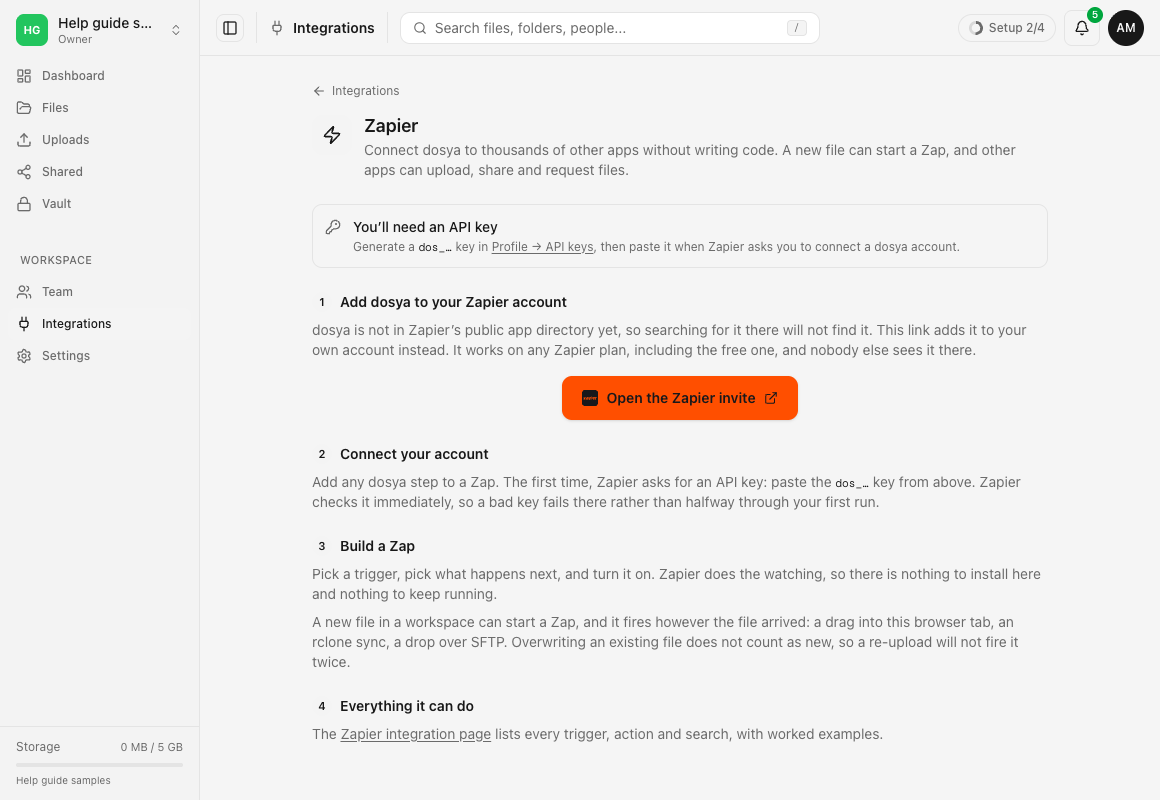
dosyaは現在Zapierの非公開アプリです。Zapを所有するZapierアカウントにサインインし、dosyaの連携 → Zapierを開いて**「Zapier」の招待を開く**を選択し、同じアカウントで招待を承認してください。公開アプリの検索ではこの非公開連携は見つかりません。組織によっては管理者による非公開アプリの承認が必要です。
接続アカウントは**プロフィール → API(APIキー)**から取得した完全なdos_… APIキーを使用します。フルアクセスを持ち、REST APIを許可し、フォルダー制限がない必要があります。1つのワークスペースへの限定は可能です。Zapierのアカウント表示はキーのオーナーのメールアドレスなので、交換前に確認してください。
返されたメッセージを確認してください。
- 401ではZapierに認証の更新が求められます。期限切れ、失効済み、または誤ったキーを交換して接続を再テストしてください。
- **This key has “…” scope. dosya needs a key with full scope to subscribe to file events. Create a full-scope key and reconnect.**は読み取り専用・アップロード専用ではトリガーの登録を作成できないことを示します。
- **This dosya API key is anchored to a folder, which cannot be used over the REST API. Create a key with no folder anchor and full scope, then reconnect.**はWebDAV/S3用のフォルダー制限が互換性を持たないことを示します。
- 別のメッセージを伴う403は、プロトコル制限、ワークスペース限定、利用時間、IPポリシー、メンバーシップ、ロールによる場合があります。繰り返し再接続せず、示された制限を修正してください。
- 429はZapierの回数制限エラーとして表示され、レスポンスの
Retry-Afterまたは60秒を使います。複数の実行を再実行せず待ってください。
Zapの可用性を維持する必要がある場合は、古いキーを失効させる前に専用の代替キーを作成してください。Zapier接続を削除するかキーを失効させると今後のリクエストは停止しますが、作成済みのファイルや共有リンクは削除されません。
New Fileが起動しない場合
ZapをオンにするとdosyaはそのZapとイベントに対して1つのWebhookエンドポイントを作成します。登録にはフルアクセスとワークスペースのmanage_settingsが必要です。そのため、接続テストが成功してもトリガーの有効化時にエンドポイント上限やロールによる拒否が発生することがあります。
トリガーのWorkspaceを確認してください。New File in FolderではFolderも確認してください。空欄ではワークスペースのルートだけを監視します。その後、固有の名前を持つ本当に新しいファイルをアップロードし、dosyaへのアップロード完了を待ってください。
New FileとNew File in Folderは上書き・新しいバージョン(is_new_version: true)を意図的に無視します。既存パスへの再アップロードは有効なトリガーテストではありません。トリガーのサンプル取得はすでに存在する最近のファイルを返す場合がありますが、公開しても古いサンプルは再実行されません。
Test triggerに有用なレコードがない場合は、選択した範囲に新しい無害なファイルを追加し、再びサンプルを要求してください。ワークスペース全体のサンプル取得はルートと最大12フォルダーを調べながら最近のファイルを最大25件集めるため、今後の実際のイベントが動作していても古い項目が含まれない場合があります。
操作が誤った項目を対象にする場合
失敗したステップのData inを確認してください。表示名ではなく、トリガーや検索の出力からFile ID(file_id/id)またはFolder IDをマッピングしてください。名前はフォルダー間で重複する場合があります。ルート項目のFolder IDはnullで、データの欠落ではなく実際の場所を示します。
Create Share LinkではShare a → FileまたはFolderを選び、対応するIDをマッピングしてください。Choose a file to share.またはChoose a folder to share.は必要な識別子が空であったことを示します。操作テストは実際の公開リンクを作るため、dosyaで対象と期限を確認し、不要なテストリンクを失効させてください。任意のAccess codeは受信者を保護するもので、dosyaアカウントのパスワードではありません。
Upload Fileが失敗またはタイムアウトする場合
FileはZapierのファイルオブジェクトまたは直接ダウンロード可能なURLである必要があります。プレビューやサインインページがHTTP 200を返し、HTMLとしてアップロードされる場合があるため、保存されたデータを確認してください。File nameを明示的に指定してください。現在、この項目が空の場合の代替名はuploadです。
Upload Fileは最大52,428,800バイト(50 MiB)を受け付け、Zapierの操作には30秒の期限があります。次の結果に応じて対応してください。
| 失敗 | 対応 |
|---|---|
| Could not fetch the file: the source at … answered with status … | 上流のファイル参照を更新するかアクセスを許可してください。dosyaの認証情報は第三者のホストには送られません。 |
| This file is larger than 50 MB… | 公開HTTPSの送信元を使うUpload File From URLを使用してください。dosyaが非同期でインポートします。 |
| The app did not respond in-time. It may or may not have completed successfully. | 再実行前に対象フォルダーとZapの履歴を確認してください。最初のアップロードがすでに確定している場合があります。 |
| ファイルがWebページとして保存された | プレビュー・サインインURLを直接ダウンロードできるファイル出力に置き換え、新しいテスト名を使用してください。 |
| ストレージ、拡張子、権限による拒否 | 実際のワークスペース、キー、ロールのポリシーを解決してから小さな項目を1つ再テストしてください。 |
同じZap実行ではUpload Fileに安定した冪等性キーが生成され、その実行の再試行で保存済みの結果を再取得できます。新しい実行は別のIDです。同じフォルダーで同じ表示名をアップロードするとdosyaは新しいバージョンを作成します。別ファイルが必要ならイベント固有の名前を使用してください。
Upload File From URLはdosyaがZapierにコールバックするまで待機します。失敗したコールバックは**dosya could not import that file: …**と表示されます。ジョブIDとエラーコードを記録してください。Zapierがサンプル項目を読み込む間のテストでは実際の長時間ダウンロードを開始せず、サンプル出力を返すため、公開後の実際の実行を別途確認してください。
副作用を重複させずに再実行する
タスクを再実行する前に、返されたFile ID、Share ID、リクエストID、または正確なイベント固有の名前でdosyaを検索してください。期待する対象が存在する場合は、Zapierが許すなら失敗した後続ステップから続行してください。作成操作の再実行ではファイルのバージョン、リンク、フォルダー、リクエストが追加される場合があります。
修正後、機密でない項目を1つ使ってdosyaのステップだけをテストしてください。出力IDを確認し、実際のdosyaの対象を調べてからZapをオンにし、新しい実際のイベントを1つ発生させてください。本番ファイルや受信者に影響し得るマッピングを修正する間はオフにしておいてください。
解決しない場合は非公開サポートにZapのステップ名、操作、実行時刻とタイムゾーン、アカウント表示、ワークスペースID、マッピングした項目名、返されたステータス・エラー、秘密でない対象・ジョブの識別子を送ってください。APIキー、非公開共有URL、アクセスコード、外部署名付きファイルURL、ファイル内容は隠してください。
期待される結果
修正したZapが目的のdosyaアカウントとワークスペースを使用し、管理されたテスト項目を1つ処理して、タスク履歴とdosyaにそれぞれ一致する結果を1つ残します。
関連ガイド
この記事は役に立ちましたか?
評価の結果を読み込んでいます…
投票すると、回答を変更できるように、必要な投票用Cookieが最長180日間保存されます。
質問と回答
このガイドの手順について質問できます。質問は確認後に公開されます。
公開の質問には、アカウントの詳細、認証情報、非公開ファイルを含めないでください。これらについては 非公開サポート をご利用ください。
質問を読み込んでいます…
dosyaアカウントにサインインすると、質問を投稿できます。