クラウドインポートの問題を解決する
対応する項目を1件使い、正確なインポート先とジョブの結果を確認して問題が起きた段階を特定し、再接続、容量制限、一部完了に安全に対処します。
最終確認日
スクリーンショットは英語版の画面です。
クラウドインポートは、プロバイダーの参照、インポート先の認可、検出、転送を別々の段階として扱います。対応する項目を1件テストして、どの段階で問題が起きたか特定してください。

手順
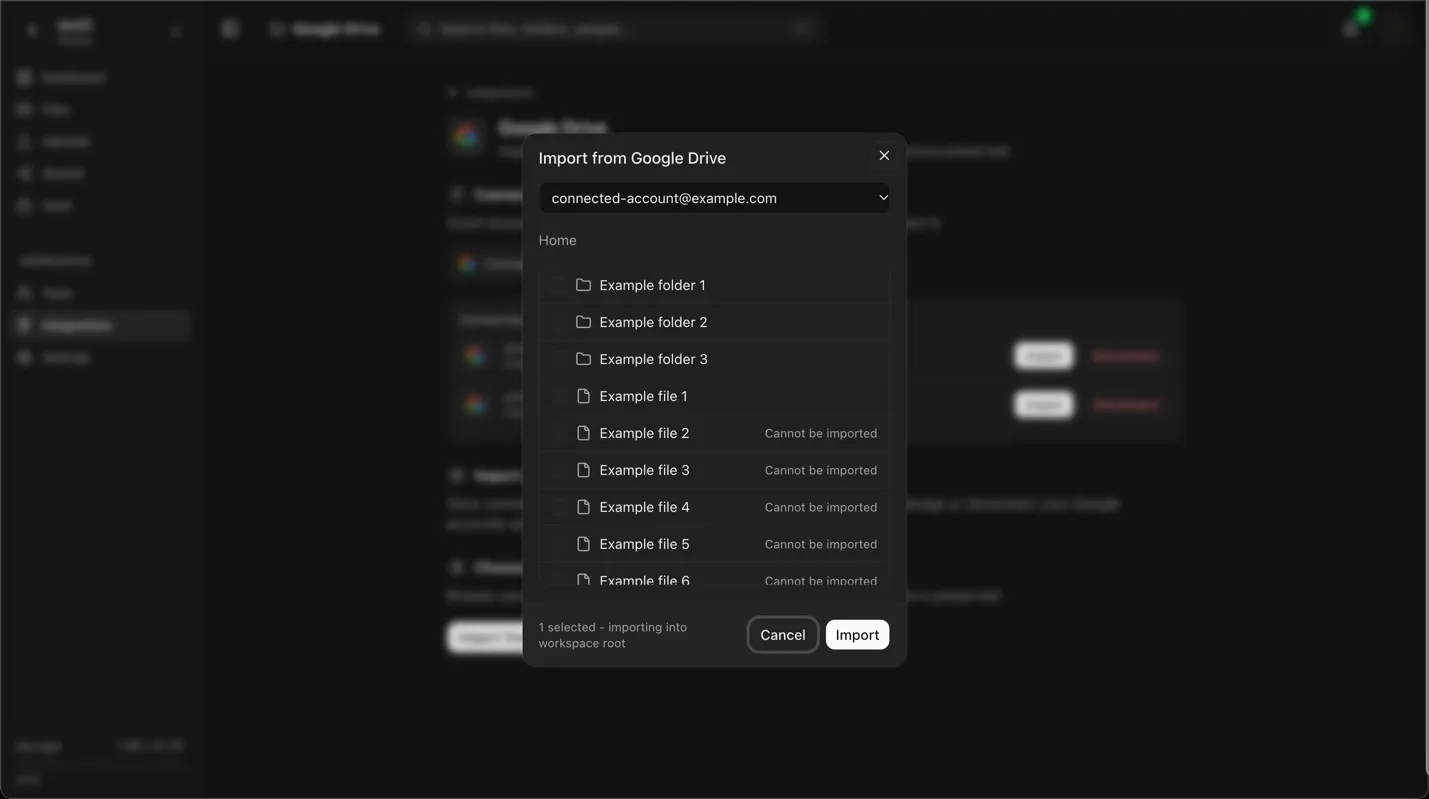
- Google Drive、OneDrive、Dropboxのいずれかのインポートを開き、接続済みのメールアドレスを確認してください。アカウントはまだ接続されていません。と表示された場合はアカウントを接続を使い、既存の接続に再接続が表示された場合は再接続してください。
- ホームで通常の対応ファイルを1件選択してください。インポートできません。と表示された行は選択できません。プロバイダー固有のドキュメントには代わりに
.extとしてインポートしますと表示される場合があります。プロバイダーの参照が回数制限を受けた場合、選択画面には再試行までのカウントダウンが表示され、自動的に再試行されます。 - インポートの前にフッターのN件を選択:インポート先にインポート中を確認してください。インポート先はプロバイダーの参照画面の外で選択し、ワークスペースのメンバーであることと
upload_filesが必要です。 - テストを開始してください。Select at least one file or folderの条件と、選択できるルートが最大500件であることを守ってください。ジョブが作成されない場合は、**インポートを開始できませんでした。**とAPIのメッセージを正確に保存してください。
- 5秒ごとに更新される実行中のカードを、インポートを準備しています。これまでにN件のファイルが見つかりました。からY件中X件のファイルをインポート中まで確認してください。終了状態になるとカードは消えます。インポート完了は完了、スキップ、失敗の件数を報告し、**インポートできませんでした。**はジョブのエラーを表示し、インポートのキャンセルはプロバイダーまたはアカウントのインポート元を示します。プロバイダーが有効な待機時間を返さない場合、選択画面の回数制限のカウントダウンは既定で30秒です。
- プロバイダーの元ファイルを削除する前に、dosyaにインポート済みのファイルを確認してください。完了通知に失敗またはスキップした項目がある場合は、手元のインポート元の一覧から範囲を絞って新たに選択してください。Web UIではジョブ詳細のレスポンスに含まれる項目名は表示されません。
期待される結果
テストしたファイルが指定したインポート先に届くか、ジョブに再接続、非対応の種類、メンバー資格、No upload permission、Destination folder not found、容量制限、転送に関する具体的な結果が表示されます。
インポートは10 MiB単位でストリーミングされ、バッファーされた1つのストリームは最大32 MiB、各項目の試行は3回までです。プロバイダーの回数制限は試行回数に含まれません。完了したジョブでも、失敗またはスキップされた項目が報告される場合があります。
キャンセルすると待機中または処理中の作業はスキップされ、進行中のマルチパート処理は中止されますが、完了済みファイルは残ります。終了済みのジョブでは**Job is already <status>**と表示され、キャンセルは受け付けられません。キャンセルしてもインポート済みファイルは元に戻りません。
関連ガイド
この記事は役に立ちましたか?
評価の結果を読み込んでいます…
投票すると、回答を変更できるように、必要な投票用Cookieが最長180日間保存されます。
質問と回答
このガイドの手順について質問できます。質問は確認後に公開されます。
公開の質問には、アカウントの詳細、認証情報、非公開ファイルを含めないでください。これらについては 非公開サポート をご利用ください。
質問を読み込んでいます…
dosyaアカウントにサインインすると、質問を投稿できます。