Risolvere i problemi di un’importazione dal cloud
Individua il problema con un elemento supportato, la destinazione esatta e la ricevuta del processo. Gestisci poi in sicurezza riconnessione, quota o completamento parziale.
Ultima revisione
Gli screenshot mostrano l’interfaccia in inglese.
Le importazioni dal cloud hanno fasi distinte: esplorazione del fornitore, autorizzazione della destinazione, ricerca e trasferimento. Prova un elemento supportato per capire in quale fase si è verificato l’errore.

Procedura
- Apri l’importazione da Google Drive, OneDrive o Dropbox e conferma l’email collegata. Usa Collega un account per Nessun account collegato. oppure Ricollega solo quando il selettore indica che l’account va ricollegato.
- In Home, scegli un normale file supportato. Le righe contrassegnate Impossibile importare. sono disabilitate; un documento nativo del fornitore può invece riportare will import as
.ext. Se il fornitore limita le richieste durante l’esplorazione, il selettore mostra il conto alla rovescia e riprova automaticamente. - Prima di Importa, leggi il piè di pagina
<count> selected - importing into <destination>. La destinazione si sceglie fuori dal browser del fornitore e richiede l’appartenenza allo spazio di lavoro eupload_files. - Avvia la prova. Rispetta Select at least one file or folder e il limite di 500 radici selezionate. Se non viene creato un processo, conserva Impossibile avviare l’importazione. e il messaggio esatto dell’API.
- Segui la scheda attiva, aggiornata ogni cinque secondi, da Preparing import a Importing X of Y files. Quando raggiunge uno stato finale, la scheda scompare: Importazione completata riporta i conteggi degli elementi completati, saltati e con errori; Impossibile completare l’importazione. mostra l’errore del processo; Importazione annullata indica il fornitore o l’account di origine. Se il fornitore non comunica un intervallo valido, il conto alla rovescia per la limitazione delle richieste nel selettore usa 30 secondi.
- Verifica i file completati su dosya prima di rimuovere gli originali presso il fornitore. Se la notifica di completamento riporta elementi con errori o saltati, crea una nuova selezione limitata usando il tuo elenco di origine. L’interfaccia web non mostra i loro nomi dalla risposta dei dettagli del processo.
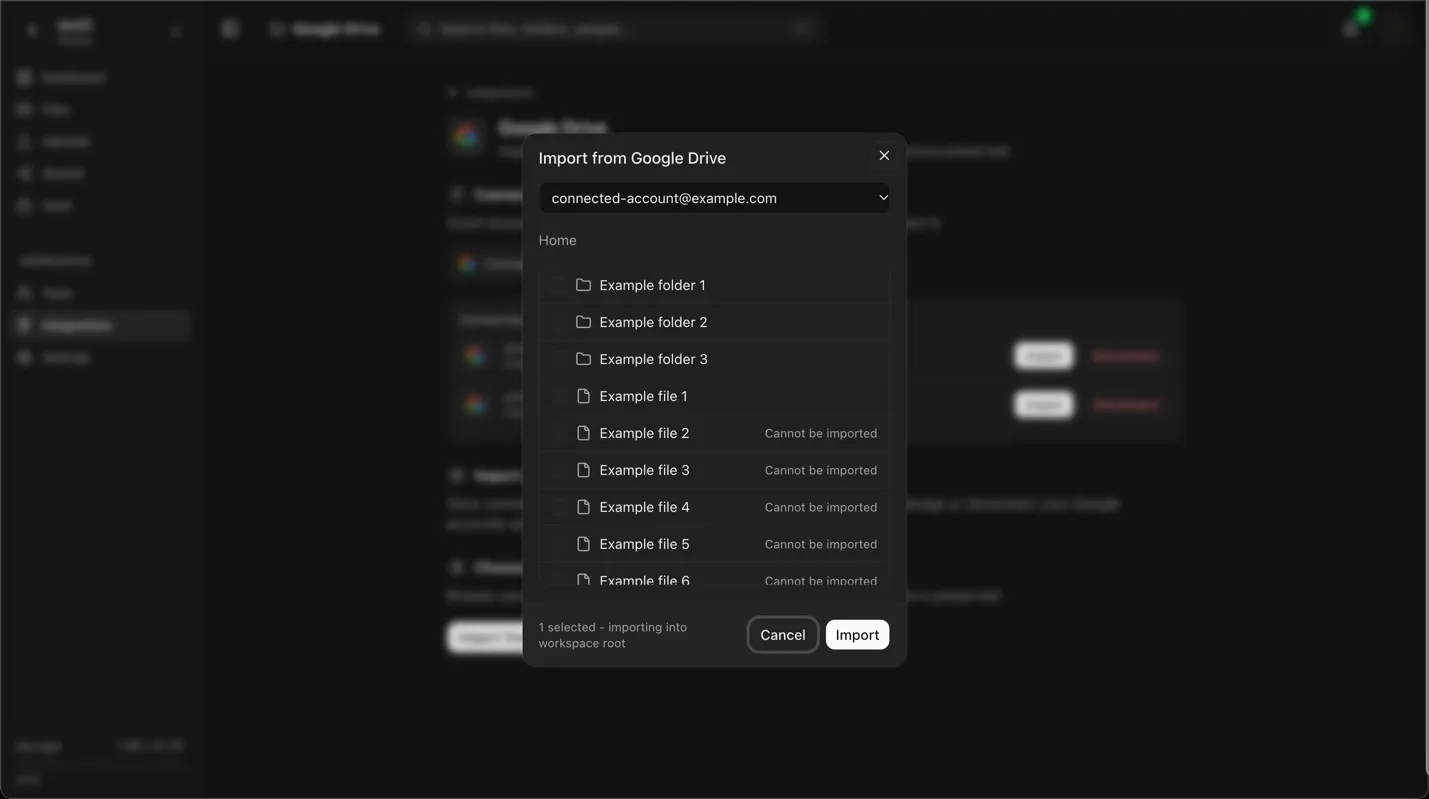
Risultato previsto
Il file di prova raggiunge la destinazione indicata oppure il processo mostra un risultato specifico relativo a riconnessione, tipo non supportato, appartenenza, No upload permission, Destination folder not found, quota o trasferimento.
Le importazioni trasferiscono blocchi da 10 MiB, limitano ogni flusso bufferizzato a 32 MiB e consentono tre tentativi per voce. Il limite di richieste del fornitore non consuma un tentativo. Anche i processi completati possono indicare elementi con errori o saltati.
L’annullamento salta il lavoro in attesa o in elaborazione e interrompe lo stato multipart attivo, ma i file già completati rimangono. Un processo in stato finale rifiuta l’annullamento con Job is already <status>. L’annullamento non elimina i file importati.
Guide correlate
Ti è stata utile?
Caricamento delle valutazioni…
Quando voti, salviamo un cookie tecnico per un massimo di 180 giorni, così puoi cambiare la tua risposta.
Domande e risposte
Fai una domanda sui passaggi di questa guida. Le domande vengono revisionate prima della pubblicazione.
Non inserire dati dell’account, credenziali o file privati nelle domande pubbliche. Usa l’assistenza privata in questi casi.
Caricamento delle domande…
Accedi al tuo account dosya per fare una domanda.