複数のファイルを1つのリンクで送付する
同じワークスペースの1〜100件のファイルに対して1つのリンクを作成し、受信者とダウンロードの設定を行ってから、公開バンドル全体を確認して送付します。
最終確認日
スクリーンショットは英語版の画面です。
バンドルは複数のファイルを1つのURLで共有します。選択するファイルは削除されておらず、表示可能で、許可された範囲内にあり、同じワークスペースに属している必要があります。1つのリンクに含められるファイルは最大100件です。

手順
- ファイルで、同じワークスペースの削除されていないファイルを1〜100件選択してください。
create_share_linksが必要で、すべての項目が表示可能かつ許可されたフォルダーの範囲内にある必要があります。 - 共有を選択し、選択した項目が**・すべてを同じリンクで共有**を使用する旨の表示を確認してください。重複するID、存在しないファイル、別のワークスペースのファイル、非表示の対象は拒否されます。
- メールで送付するにはメールで共有、URLを受け取った人が使えるリンクにはリンクで共有を選択してください。メール共有は重複を除いて最大50件の受信者アドレスに対応します。転送されたURLによるアクセスを許可しない場合は招待した人のみ開けますをオンのままにしてください。
- 有効期限と、必要なら8文字以上のパスワードを設定してください。現在のバンドル用エンドポイントが保存するのは、有効期限、パスワード、受信者のアクセス、タイトル、メッセージです。Webダイアログの閲覧のみ、メタデータ削除、ダウンロード制限の項目はバンドル作成時には適用されません。
- バンドルを作成または送信してください。一部のみ成功した場合は送信できなかったアドレスが表示されます。すべてのメールが失敗した場合、リンクが作成された後にCould not send emailと表示されます。再試行で別の有効なリンクを作らないよう、先に共有を確認してください。閲覧のみまたはダウンロード上限は後からモバイルで追加してください。
- 作成されたURLをプライベートウィンドウで開き、ファイル数と名前を確認してください。複数のファイルが表示される場合、ページには複数のファイルのグリッドが表示されます。各タイルを開いて確認してください。ダウンロードが許可されている場合、Download allは表示中のバンドル項目を1つのZIPとして要求します。アーカイブには10,000項目と5 GiBの上限があり、リンクのアクセス制限とダウンロード制限も適用されます。
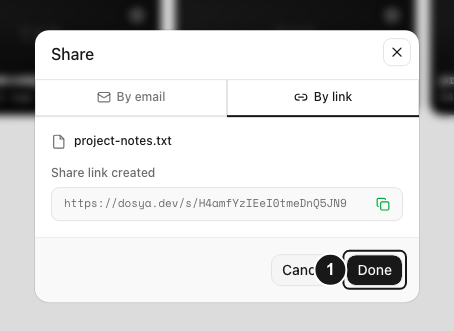
確認できること
1つの有効な共有URLで確認済みのバンドルが開き、有効期限、パスワード、受信者の制限が適用されます。後からモバイルで編集してもURLは変わりません。
元のファイルを変更または削除すると、共有で提供できる内容も変わります。バンドルは独立したアーカイブではありません。 新しいバンドルを作成しても、同じファイルを含む古いリンクは無効化されません。
関連ガイド
この記事は役に立ちましたか?
評価の結果を読み込んでいます…
投票すると、回答を変更できるように、必要な投票用Cookieが最長180日間保存されます。
質問と回答
このガイドの手順について質問できます。質問は確認後に公開されます。
公開の質問には、アカウントの詳細、認証情報、非公開ファイルを含めないでください。これらについては 非公開サポート をご利用ください。
質問を読み込んでいます…
dosyaアカウントにサインインすると、質問を投稿できます。