Consegnare più file con una sola condivisione
Crea un link per 1–100 file dello stesso spazio di lavoro, applica controlli su destinatari e download e verifica l’intero insieme pubblico prima della consegna.
Ultima revisione
Gli screenshot mostrano l’interfaccia in inglese.
Un insieme di file mette più file dietro un solo URL. I file scelti devono essere attivi, visibili, nel tuo ambito e nello stesso spazio di lavoro; il link può contenere al massimo 100 file.

Passaggi
- In File, scegli da 1 a 100 file attivi dello stesso spazio di lavoro. Ti serve
create_share_linkse ogni elemento deve essere visibile e nell’ambito delle cartelle consentite. - Scegli Condividi e verifica che la finestra indichi un solo link per tutti. ID duplicati, file mancanti, file di spazi di lavoro diversi e destinazioni nascoste vengono rifiutati.
- Scegli Via email per l’invio o Tramite link per un URL utilizzabile da chi lo possiede. La condivisione via email supporta al massimo 50 indirizzi deduplicati; lascia attivo Solo queste persone possono aprirlo se l’inoltro non deve concedere accesso.
- Imposta Scade tra e, se necessario, una password di almeno 8 caratteri. L’endpoint dell’insieme salva attualmente scadenza, password, accesso dei destinatari, titolo e messaggio. I campi della finestra web per sola visualizzazione, rimozione metadati e limite di download non vengono applicati alla creazione dell’insieme.
- Crea o invia l’insieme. Un risultato parziale indica gli indirizzi che dosya non ha raggiunto. Se tutte le email falliscono, compare Could not send email dopo la creazione del link: controlla Condivisi prima di riprovare per evitare un altro link attivo. Aggiungi in seguito sola visualizzazione o un limite di download dall’app mobile.
- Apri l’URL risultante in una finestra privata e controlla numero e nomi dei file. Se sono visibili più file, la pagina mostra una griglia Bundle. Apri ogni riquadro per verificarlo. Quando i download sono consentiti, Scarica tutto richiede uno ZIP dei membri visibili dell’insieme, soggetto ai limiti dell’archivio di 10.000 voci e 5 GiB e ai limiti di accesso e download del link.
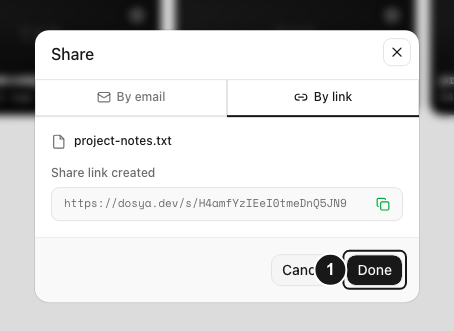
Risultato previsto
Un URL di condivisione attivo apre l’insieme verificato con scadenza, password e restrizione dei destinatari applicate; una successiva modifica da mobile mantiene lo stesso URL.
Modificare o eliminare un file di origine cambia ciò che la condivisione può fornire; l’insieme non è un archivio separato. Creare un nuovo insieme non revoca i link precedenti che coprono gli stessi file.
Guide correlate
Ti è stata utile?
Caricamento delle valutazioni…
Quando voti, salviamo un cookie tecnico per un massimo di 180 giorni, così puoi cambiare la tua risposta.
Domande e risposte
Fai una domanda sui passaggi di questa guida. Le domande vengono revisionate prima della pubblicazione.
Non inserire dati dell’account, credenziali o file privati nelle domande pubbliche. Usa l’assistenza privata in questi casi.
Caricamento delle domande…
Accedi al tuo account dosya per fare una domanda.