ファイルリクエストから受信者を外す
ファイルリクエストの受信者を安全に外し、公開リンクが引き続き使える理由を確認して、そのアドレスからすでにアップロードされたファイルを保持します。
最終確認日
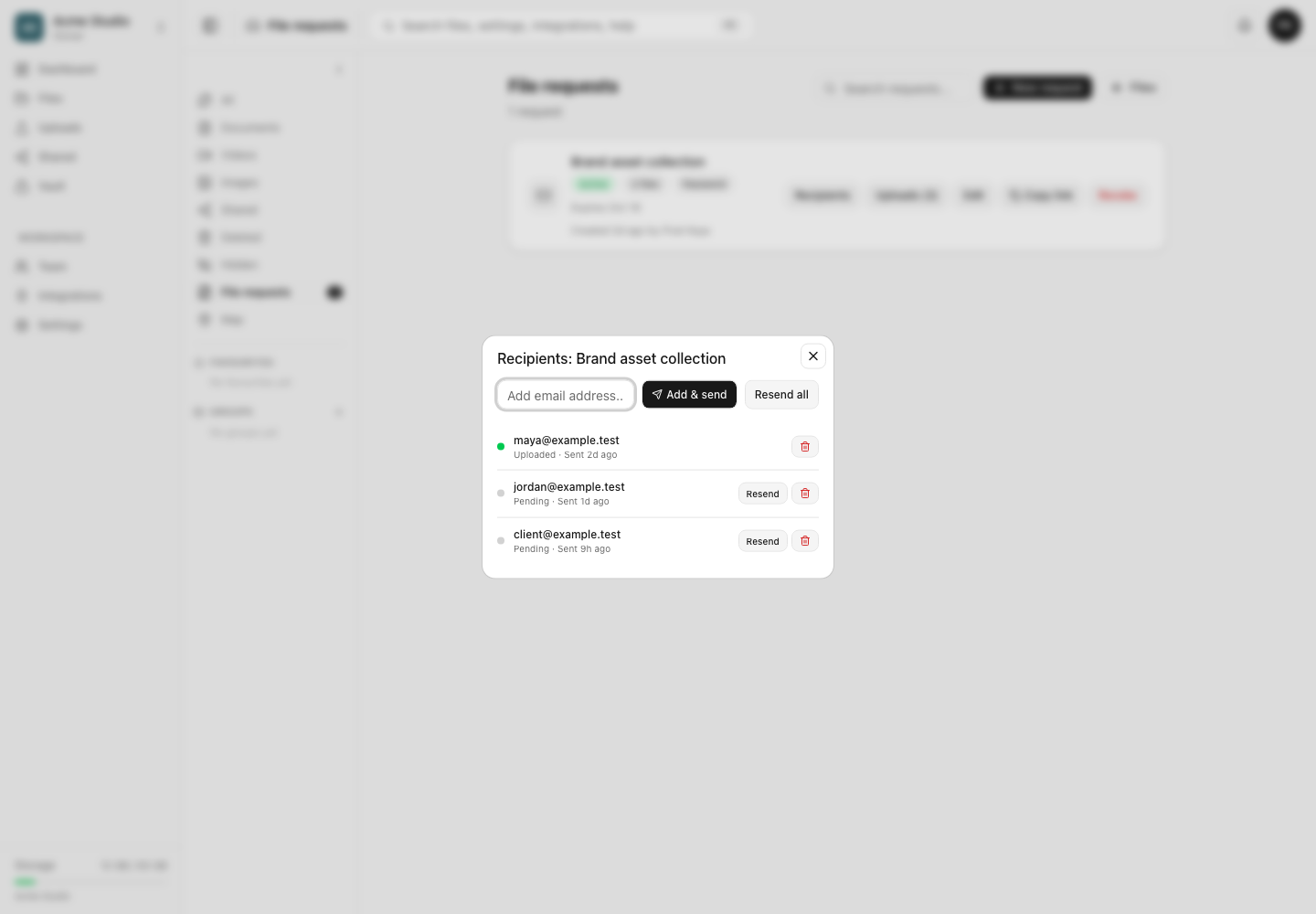
スクリーンショットは英語版の画面です。
メールアドレスを外すと、受信者の記録が削除され、その人専用の識別トークンが無効になります。ファイルリクエストは終了せず、その人がアップロードを完了したファイルも消えません。元の公開リクエストURLも非公開にはなりません。

受信者を外すだけでよいか判断する
招待の追跡からアドレスを消したい場合や、専用トークンでアップロードを識別できなくしたい場合は、受信者を外します。古い招待には元の公開リクエストURLが残り、リクエストが有効な間は開くことができます。受信者トークンが認識されなくても、現在のパスワードとファイルの条件を満たせば、訪問者は匿名でアップロードできる場合があります。
以後の提出をすべて止めるには、リクエストを無効化してください。他の人が利用できる状態を保ちつつ共通の秘密情報を追加するには、パスワードを設定または変更してください。1行を外すだけでは、別の場所にコピーされた公開リンクにその人がアクセスできなくなる保証はありません。
Web、デスクトップ、モバイルのいずれでも受信者を外せます。モバイルアプリでは**宛先を外しますか?**が表示され、そのアドレスがすでにアップロードしたファイルは残ると説明されます。Webとデスクトップのゴミ箱操作では同じ確認画面が表示されずに行が削除されるため、先にメールアドレスを正確に確認してください。
手順
- 該当するリクエストを開き、宛先を選択します。
- メールアドレス全体が一致することを確認し、状態が保留中かアップロード済みかを確認します。アップロード済みの場合は、追跡の行を外す前に提出されたファイルを特定します。
- 公開リクエストを有効なままにするか判断します。誰にもファイルを追加させない場合は、受信者を外すだけでなくリクエストを無効化します。
- モバイルでは外す操作を選び、**宛先を外しますか?**を承認します。Webまたはデスクトップではアドレス横のゴミ箱を選択します。変更はすぐに反映されます。
- 受信者パネルを更新し、メールアドレスがないことを確認します。
- アップロードを確認し、以前のファイルが引き続き利用できることを確かめます。受信者を外すエンドポイントはファイルを削除しません。
- 必要に応じてプライベートブラウザで古い専用招待を試します。有効な元のリクエストは読み込まれる場合がありますが、受信者の識別情報として認識されなくなるはずです。
権限と元に戻せない影響
操作にはView all shares、または自分で作成したリクエストに対するView own sharesが必要です。また、リクエストは許可されたフォルダー範囲内にある必要があります。通常、オーナーと管理者はすべてのリクエストを管理でき、メンバーは自分のリクエストを管理でき、閲覧者はどちらもできません。受信者の削除処理に固有のプラン制限はありません。
受信者の行の削除自体は元に戻せません。同じアドレスを再び追加すると、新しい専用トークンを持つ新しい行が作成されます。以前のトークン、送信日時、アップロード状態は復元されません。dosyaは外されたアドレスに通知しません。
すでに受け付けたファイルはワークスペースのストレージに残り、アップロード記録も保持されます。そのため、受信者の削除はファイルの削除や取り下げとは異なります。リクエストのタイトル、メッセージ、保存先、有効期限、パスワード、拡張子のルール、サイズ上限、残りのファイル枠数も変わりません。
操作後の状態
アドレスは受信者の追跡から消え、以前のトークンでは確認済みの受信者を識別できなくなります。以前のアップロードはワークスペースに残り、公開リクエストは期限切れまたは無効化されるまで、許可された提出を受け付けます。
トラブルシューティング
外した人がまだリンクを開けます。 有効な公開リクエストでは想定どおりの動作です。全員に対して閉じるにはリクエストを無効化するか、パスワードを設定して新しい秘密情報を意図したアップロード担当者だけに共有してください。
行が再表示されるか、外せません。 リクエストを再読み込みし、使用中のワークスペースを確認してください。自分の共有またはすべての共有を管理する適切な権限と、リクエストのフォルダー範囲へのアクセスが必要です。
間違ったアドレスを外しました。 そのメールアドレスを再び追加してください。新しい受信者には新しい専用URLが割り当てられ、受信者の状態は最初から始まります。削除したトークンは復元できません。
外した後にファイルが見当たりません。 受信者を削除してもファイルは消えません。リクエストのアップロード、元の保存先フォルダー、非表示項目の表示設定、ゴミ箱を確認してください。別途削除されたファイルはゴミ箱にある場合がありますが、受信者を外す操作自体でファイルがそこに移動することはありません。
関連ガイド
この記事は役に立ちましたか?
評価の結果を読み込んでいます…
投票すると、回答を変更できるように、必要な投票用Cookieが最長180日間保存されます。
質問と回答
このガイドの手順について質問できます。質問は確認後に公開されます。
公開の質問には、アカウントの詳細、認証情報、非公開ファイルを含めないでください。これらについては 非公開サポート をご利用ください。
質問を読み込んでいます…
dosyaアカウントにサインインすると、質問を投稿できます。