Rimuovi un destinatario da una richiesta di file
Rimuovi un destinatario in sicurezza, scopri perché il link pubblico può ancora funzionare e conserva i file già caricati da quell’indirizzo.
Ultima revisione
Gli screenshot mostrano l’interfaccia in inglese.
Rimuovere un indirizzo email elimina il record del destinatario e invalida il token di identità personalizzato. Non chiude la richiesta di file, non cancella i caricamenti completati da quella persona e non rende privato l’URL pubblico della richiesta.

Valuta se la rimozione è sufficiente
Rimuovi un destinatario quando vuoi eliminare un indirizzo dal monitoraggio degli inviti o impedire che il suo token personalizzato identifichi i caricamenti. Il vecchio invito contiene ancora l’URL pubblico della richiesta, che può essere aperto finché la richiesta è attiva. Senza un token destinatario riconosciuto, chi visita il link può caricare file in modo anonimo, rispettando la password e le regole sui file in vigore.
Per fermare tutti i nuovi invii, revoca la richiesta. Per lasciarla disponibile agli altri aggiungendo un segreto condiviso, imposta o cambia la password. Rimuovere una sola riga non garantisce che la persona non possa accedere a un link pubblico copiato altrove.
Puoi rimuovere i destinatari da web, desktop e mobile. L’app mobile mostra Rimuovi destinatario? e spiega che i file già caricati restano disponibili. Su web e desktop il cestino rimuove la riga senza mostrare la stessa schermata di conferma, quindi verifica prima l’indirizzo email.
Passaggi
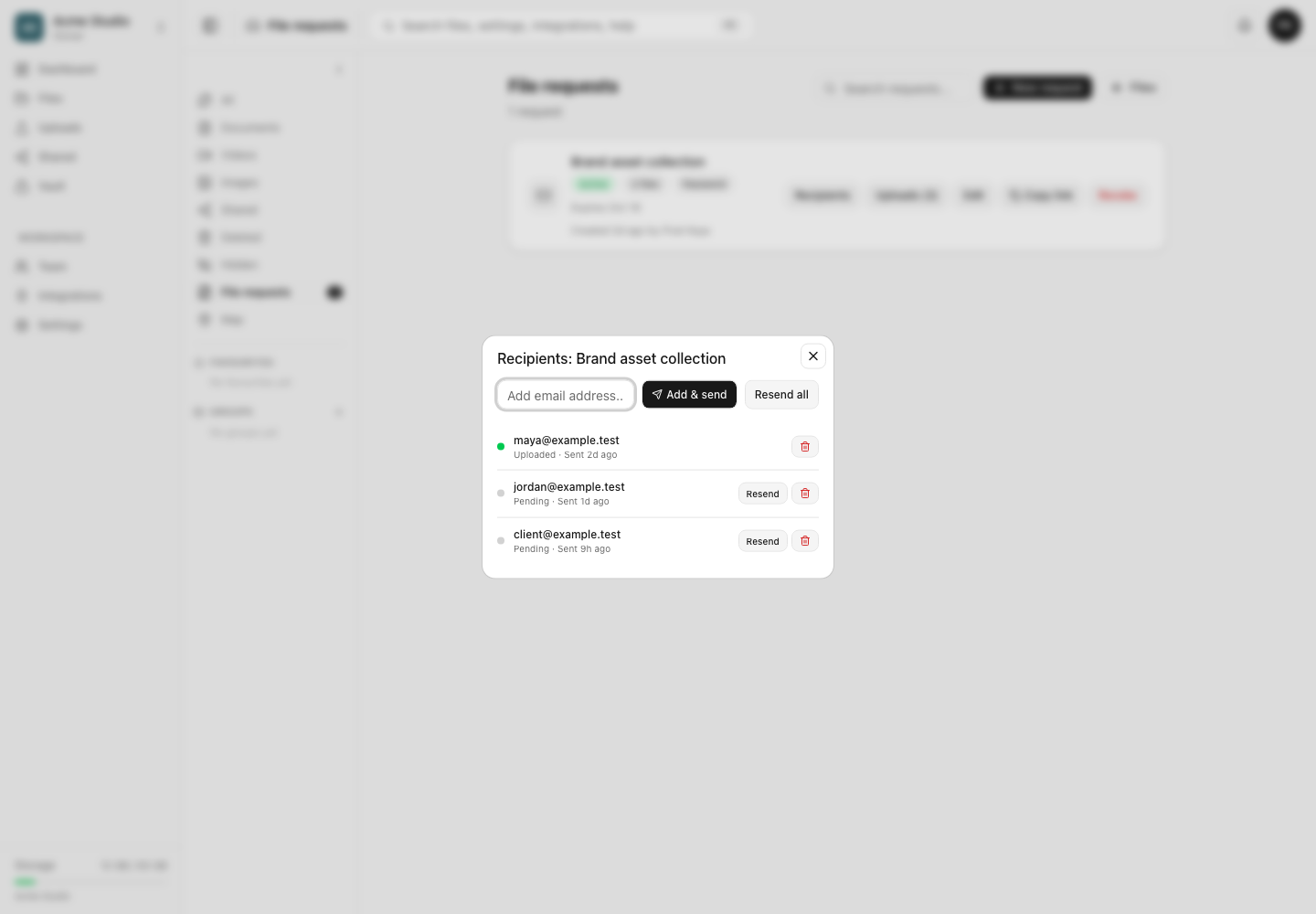
- Apri la richiesta interessata e scegli Destinatari.
- Confronta l’indirizzo email completo e controlla se lo stato è In attesa o Caricato. Se la persona ha caricato file, individua gli invii prima di rimuovere la riga.
- Decidi se la richiesta pubblica deve restare attiva. Se nessuno deve aggiungere file, revocala invece di limitarti a rimuovere il destinatario.
- Su mobile scegli la rimozione e conferma in Rimuovi destinatario?. Sul web o desktop scegli il cestino accanto all’indirizzo; la modifica è immediata.
- Aggiorna il pannello dei destinatari e verifica che l’indirizzo email non sia più presente.
- Controlla Caricamenti per assicurarti che i file precedenti siano ancora disponibili. La rimozione del destinatario non li elimina.
- Se necessario, prova il vecchio invito personalizzato in un browser privato. Non dovrebbe più identificare quel destinatario, anche se la richiesta pubblica può ancora aprirsi se è attiva.
Permessi ed effetti permanenti
Per eseguire l’azione devi avere View all shares, oppure View own shares per una richiesta che hai creato; devi anche avere accesso all’ambito della cartella della richiesta. I proprietari e gli amministratori gestiscono normalmente tutte le richieste, i membri le proprie e i lettori nessuna. La rimozione dei destinatari non prevede una restrizione separata in base al piano.
L’eliminazione della riga del destinatario non può essere annullata. Aggiungere di nuovo lo stesso indirizzo crea una riga con un nuovo token personalizzato; non ripristina il vecchio token, l’orario di invio o lo stato di caricamento. dosya non notifica l’indirizzo rimosso.
I file già accettati restano nello spazio di archiviazione dello spazio di lavoro e conservano i record di caricamento. Eliminare un destinatario è quindi diverso dall’eliminare o ritirare un file. Restano invariati anche il titolo, il messaggio, la destinazione, la scadenza, la password, la regola sulle estensioni, la dimensione massima e il numero di posti rimanenti della richiesta.
Risultato previsto
L’indirizzo scompare dal monitoraggio dei destinatari e il suo vecchio token non fornisce più un’identità verificata. I caricamenti precedenti restano nello spazio di lavoro e la richiesta pubblica continua ad accettare gli invii consentiti fino alla scadenza o alla revoca.
Risoluzione dei problemi
La persona rimossa può ancora aprire il link. È normale se la richiesta pubblica è attiva. Revoca la richiesta per chiuderla per tutti, oppure imposta una password e condividi il nuovo segreto solo con chi deve caricare file.
La riga riappare o la rimozione non è disponibile. Ricarica la richiesta e verifica lo spazio di lavoro attivo. Devi avere i permessi per gestire le tue condivisioni o tutte le condivisioni e accedere all’ambito della cartella della richiesta.
Hai rimosso l’indirizzo sbagliato. Aggiungi di nuovo l’indirizzo email. Il nuovo destinatario riceve un nuovo URL personalizzato e parte con un nuovo stato; il token eliminato non può essere recuperato.
I file sembrano mancanti dopo la rimozione. L’eliminazione del destinatario non cancella i file. Controlla Caricamenti della richiesta, la cartella di destinazione originale, la visibilità degli elementi nascosti e il cestino. Un file eliminato separatamente può trovarsi nel cestino, ma la rimozione del destinatario non vi sposta i file.
Guide correlate
Ti è stata utile?
Caricamento delle valutazioni…
Quando voti, salviamo un cookie tecnico per un massimo di 180 giorni, così puoi cambiare la tua risposta.
Domande e risposte
Fai una domanda sui passaggi di questa guida. Le domande vengono revisionate prima della pubblicazione.
Non inserire dati dell’account, credenziali o file privati nelle domande pubbliche. Usa l’assistenza privata in questi casi.
Caricamento delle domande…
Accedi al tuo account dosya per fare una domanda.