macOS FinderでdosyaのWebDAVをマウントする
dosyaのWebDAV URL、ユーザー名としてのメールアドレス、制限付きAPIキーを使って、アクティブなワークスペースをmacOS Finderにマウントし、接続できない場合の原因を調べます。
最終確認日
スクリーンショットは英語版の画面です。
Finderでは、dosyaのワークスペースを1つネットワークボリュームとしてマウントできます。そのワークスペースの連携 → WebDAVに表示されたエンドポイントを使います。エンドポイントにはワークスペースID、エンコードされた表示ラベル、末尾のスラッシュが含まれます。IDでワークスペースが選択されます。末尾の名前はマウントされたボリュームのラベルに使われるだけなので、ワークスペース名を変更しても既存のマウントは無効になりません。

始める前に
ワークスペースのロールにはWebDAV accessが必要です。権限がない場合、連携ページにこのロールではWebDAVを使用できませんと表示され、認証情報が拒否されることが説明されます。Finderのトラブルシューティングを始める前に、オーナーまたは管理者にロールの変更を依頼してください。
**プロフィール → API(APIキー)**で専用のキーを作成してください。制限と有効期限 → アクセス範囲はどこまでですか?で選択したもののみを選択し、WebDAVを有効にします。読み取り専用キーでは一覧表示とダウンロードができます。Finderでアップロード、移動、名前の変更、削除が必要な場合に限り、フルアクセスを使ってください。キーをこのワークスペースに固定することもできます。任意のフォルダーアンカーを設定すると、そのフォルダーがマウントのルートになり、Documents、Videos、Images、Shared、Deletedのスマートビューを含め、その上位や同階層の項目は表示されません。
キーが表示されたらコピーし、安全に保管してください。Finderでは、キーのオーナーのdosyaアカウントのメールアドレスをユーザー名に、完全なdos_…キーをパスワードに使います。
手順
- dosyaでマウントするワークスペースに切り替え、連携 → WebDAVを開きます。
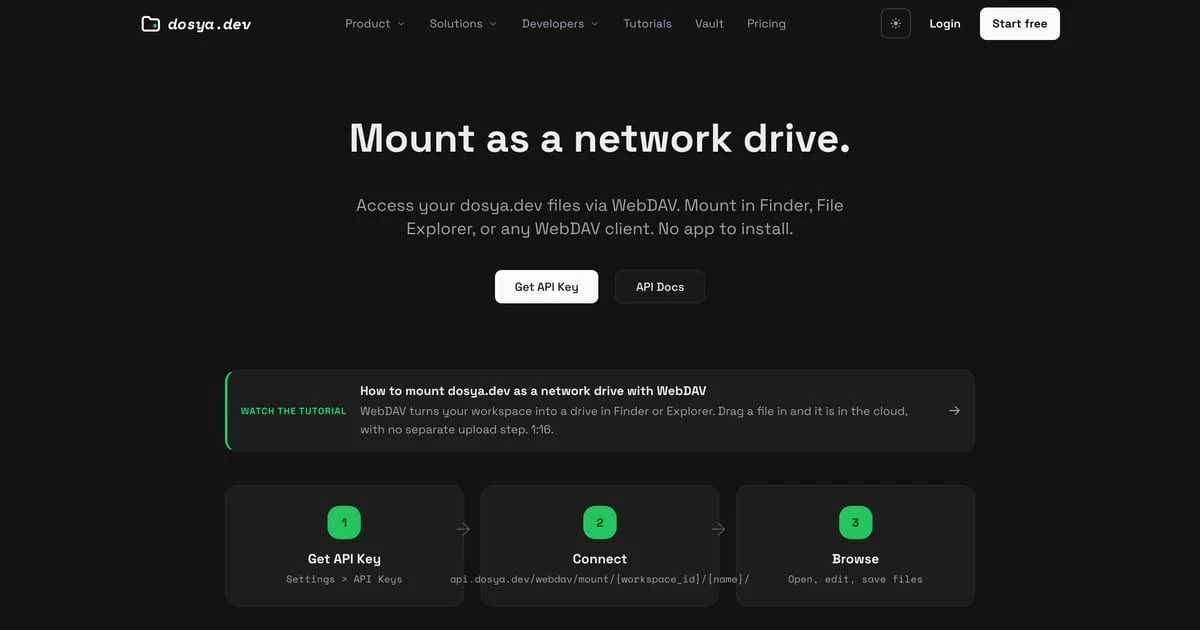
- エンドポイントと認証情報の下にあるアドレスをコピーします。形式は
https://api.dosya.dev/webdav/mount/WORKSPACE_ID/WORKSPACE_LABEL/です。末尾のスラッシュも含めてください。 - Finderで**移動 → サーバへ接続…**を選択するか、Command+Kを押します。
- コピーしたHTTPSアドレスを貼り付け、接続を選択します。
- Finderに認証方法を求められたら、登録ユーザーを選択します。名前にAPIキーのオーナーのアカウントメールアドレスを入力し、パスワードに
dos_…キーを貼り付けます。 - 接続を完了し、新しいFinderボリュームを開きます。既知のフォルダーを確認し、小さなテストファイルをダウンロードします。書き込み可能なキーの場合は、確認用のフォルダーを作成し、確認後に削除します。
トラブルシューティング
- 認証情報を繰り返し求められる場合、通常はBasic認証の組み合わせが拒否されています。ユーザー名がキーのオーナーのメールアドレスであること、パスワードが
dos_で始まること、キーが有効でプロトコル一覧にWebDAVが含まれることを確認してください。不正な形式または無効な組み合わせにはUnauthorizedが返されます。 - This API key is pinned to a different workspaceは、アドレスとキーが異なるワークスペースを指定していることを示します。キーが固定されたワークスペースに切り替え、エンドポイントをもう一度コピーしてください。
- This role is not permitted to use WebDAVはロールの権限の問題です。Finderの設定を変更してもアクセス権は付与されません。
- This API key’s anchor folder is no longer availableは、認証情報のフォルダーがゴミ箱に移動されたか削除されたことを示します。そのフォルダーを復元するか、利用可能なアンカーを指定した代わりのキーを発行してください。
- アンカー付きキーはRESTとSFTPでは意図的に拒否されますが、WebDAVとS3では有効です。Finderに目的のフォルダーではなくワークスペースのルートが表示された場合は、操作を止め、キーのワークスペースとフォルダーの制限を確認してください。
Read onlyキーは書き込みを拒否します。Finderでボリュームが通常どおり表示されても、作成、名前の変更、削除ができない場合があります。読み取りテストを通すためだけにスコープを広げないでください。
Finderのボリュームを接続解除してもクラウドのデータは変わりません。フルアクセスのマウントを通じて削除するとdosyaのコンテンツが変更され、メンバーの削除権限とロックのルールが適用されます。
期待される結果
Finderにエンドポイント末尾のラベルを名前とするボリュームが表示され、認証情報で許可されたワークスペースまたはアンカー配下のツリーだけが一覧表示されます。小さなファイルの読み取りテストが成功します。書き込みを試みた場合は、キーのスコープとロールのファイル権限の両方に従います。
関連ガイド
この記事は役に立ちましたか?
評価の結果を読み込んでいます…
投票すると、回答を変更できるように、必要な投票用Cookieが最長180日間保存されます。
質問と回答
このガイドの手順について質問できます。質問は確認後に公開されます。
公開の質問には、アカウントの詳細、認証情報、非公開ファイルを含めないでください。これらについては 非公開サポート をご利用ください。
質問を読み込んでいます…
dosyaアカウントにサインインすると、質問を投稿できます。