Monta WebDAV di dosya nel Finder di macOS
Monta lo spazio di lavoro attivo nel Finder di macOS con l’URL WebDAV di dosya, l’email come nome utente e una chiave API limitata, poi risolvi eventuali errori di montaggio.
Ultima revisione
Gli screenshot mostrano l’interfaccia in inglese.
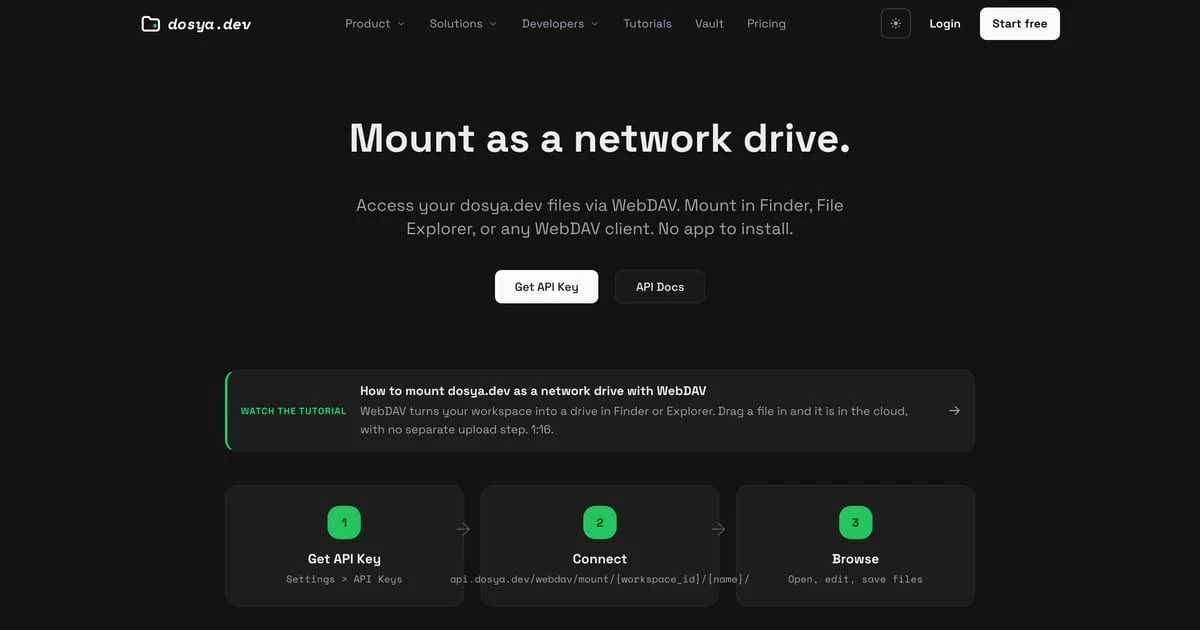
Finder può montare uno spazio di lavoro dosya come volume di rete. Usa l’indirizzo mostrato per quello spazio in Integrations → WebDAV: contiene l’ID dello spazio di lavoro, un’etichetta codificata e una barra finale. L’ID identifica lo spazio di lavoro. Il nome finale serve solo a identificare il volume montato, quindi rinominare lo spazio non invalida un montaggio esistente.

Prima di iniziare
Il ruolo nello spazio di lavoro deve includere WebDAV access. In caso contrario la pagina dell’integrazione indica Il tuo ruolo non consente di usare WebDAV e spiega che le credenziali saranno rifiutate. Chiedi a un proprietario o amministratore di cambiare il ruolo prima di risolvere i problemi di Finder.
Crea una chiave separata in Profilo → Chiavi API. In Restrizioni e scadenza → Quale ambito di accesso ha?, scegli Solo quelli che scelgo e attiva WebDAV. Una chiave Read only consente di elencare e scaricare i file; usa Accesso completo solo se Finder deve caricare, spostare, rinominare o eliminare. Puoi vincolare la chiave a questo spazio di lavoro. Puoi anche ancorarla a una cartella, che diventa la radice del montaggio: tutto ciò che si trova sopra o accanto viene nascosto, incluse le viste intelligenti Documents, Videos, Images, Shared e Deleted.
Copia la chiave quando viene mostrata e conservala al sicuro. Finder usa l’email dosya del proprietario della chiave come nome utente e l’intera chiave dos_… come password.
Passaggi
- In dosya, passa allo spazio di lavoro da montare e apri Integrations → WebDAV.
- Copia l’indirizzo sotto Indirizzo del servizio e credenziali. Ha la forma
https://api.dosya.dev/webdav/mount/WORKSPACE_ID/WORKSPACE_LABEL/; mantieni la barra finale. - Nel Finder, scegli Vai → Connessione al server… o premi Command+K.
- Incolla l’indirizzo HTTPS copiato e seleziona Collega.
- Quando Finder lo richiede, scegli l’autenticazione come utente registrato. Inserisci l’email dell’account del proprietario della chiave API in Nome e incolla la chiave
dos_…in Password. - Completa la connessione e apri il nuovo volume nel Finder. Controlla una cartella nota e scarica un piccolo file di prova. Con una chiave che consente la scrittura, crea una cartella temporanea ed eliminala dopo la verifica.
Risoluzione dei problemi
- Le richieste ripetute di credenziali indicano di solito che la coppia per l’autenticazione Basic è stata rifiutata. Verifica che il nome utente sia l’email del proprietario della chiave, che la password inizi con
dos_, che la chiave sia attiva e che l’elenco dei protocolli includa WebDAV. Una coppia malformata o non valida restituisceUnauthorized. - This API key is pinned to a different workspace indica che indirizzo e chiave fanno riferimento a spazi di lavoro diversi. Copia di nuovo l’indirizzo dopo essere passato allo spazio di lavoro vincolato.
- This role is not permitted to use WebDAV indica un problema di permessi del ruolo; modificare le impostazioni del Finder non può concedere l’accesso.
- This API key’s anchor folder is no longer available indica che la cartella della credenziale è stata cestinata o rimossa. Ripristinala o crea una chiave sostitutiva con un ancoraggio disponibile.
- Una chiave con ancoraggio viene deliberatamente rifiutata da REST e SFTP, ma resta valida per WebDAV e S3. Se Finder mostra la radice dello spazio di lavoro invece della cartella prevista, fermati e controlla le restrizioni Spazio di lavoro e Cartella della chiave.
- Una chiave
Read onlyrifiuta le scritture; Finder può mostrare normalmente il volume mentre le operazioni di creazione, rinomina o eliminazione non riescono. Non ampliare l’ambito solo per superare un test di lettura.
Disconnettere il volume dal Finder non modifica i dati nel cloud. L’eliminazione tramite un montaggio con accesso completo modifica i contenuti dosya ed è soggetta ai permessi di eliminazione e alle regole di blocco del membro.
Risultato previsto
Finder mostra un volume con il nome indicato dall’etichetta finale dell’indirizzo ed elenca solo lo spazio di lavoro o il sottoalbero vincolato consentito dalla credenziale. Il piccolo test di lettura riesce; ogni tentativo di scrittura rispetta sia l’ambito della chiave sia i permessi del ruolo sui file.
Guide correlate
Ti è stata utile?
Caricamento delle valutazioni…
Quando voti, salviamo un cookie tecnico per un massimo di 180 giorni, così puoi cambiare la tua risposta.
Domande e risposte
Fai una domanda sui passaggi di questa guida. Le domande vengono revisionate prima della pubblicazione.
Non inserire dati dell’account, credenziali o file privati nelle domande pubbliche. Usa l’assistenza privata in questi casi.
Caricamento delle domande…
Accedi al tuo account dosya per fare una domanda.