CyberduckをWebDAVで接続する
dosyaの正確なマウント情報を使ってCyberduckのHTTPSブックマークを保存し、Allまたはアンカー付きルートを選択して、両方向の転送を確認します。
最終確認日
スクリーンショットは英語版の画面です。
Cyberduckをdosyaのクラウドストレージに接続するには、連携 → WebDAVのアドレスを使い、WebDAV HTTPSブックマークを保存します。サインインにはdosyaのメールアドレスとAPIキーを使用します。通常のマウントではコレクション一覧が開き、そのAllコレクションが書き込み可能なフォルダーツリーです。
キーとアドレスを準備する
dosyaのWebアプリで移動先のワークスペースを選択してから連携 → WebDAVを開いてください。エンドポイントと認証情報の下にある完全なアドレスを、/webdav/mount/…/パスと末尾のスラッシュを含めてコピーします。ワークスペースIDがストレージを特定し、最後の名前の部分がマウントのラベルになります。共有URLはWebDAVエンドポイントではありません。
プロフィール → API(APIキー) → 新しいAPIキーで、このコンピューターのCyberduck接続を識別できる名前を用途に付けます。閲覧やダウンロードにはRead only、以下のアップロード確認にはフルアクセスを選択してください。アップロードのみではフォルダーを一覧表示できません。制限と有効期限 → アクセス範囲はどこまでですか? → プロトコルで選択したもののみを選び、WebDAVを選択して、ワークスペースを目的のワークスペースに固定します。キーを生成を選択し、完了の前に完全なdos_…シークレットをコピーしてください。保存されたプレフィックスでは足りず、シークレットは再表示できません。
ロールでWebDAVと要求する各ファイル操作が許可されている必要があります。フルアクセスのキーでも閲覧者のワークスペース権限を広げることはできません。ブックマークの保存前に有効期限、許可アドレス、利用可能時間、使用量の制限を確認してください。
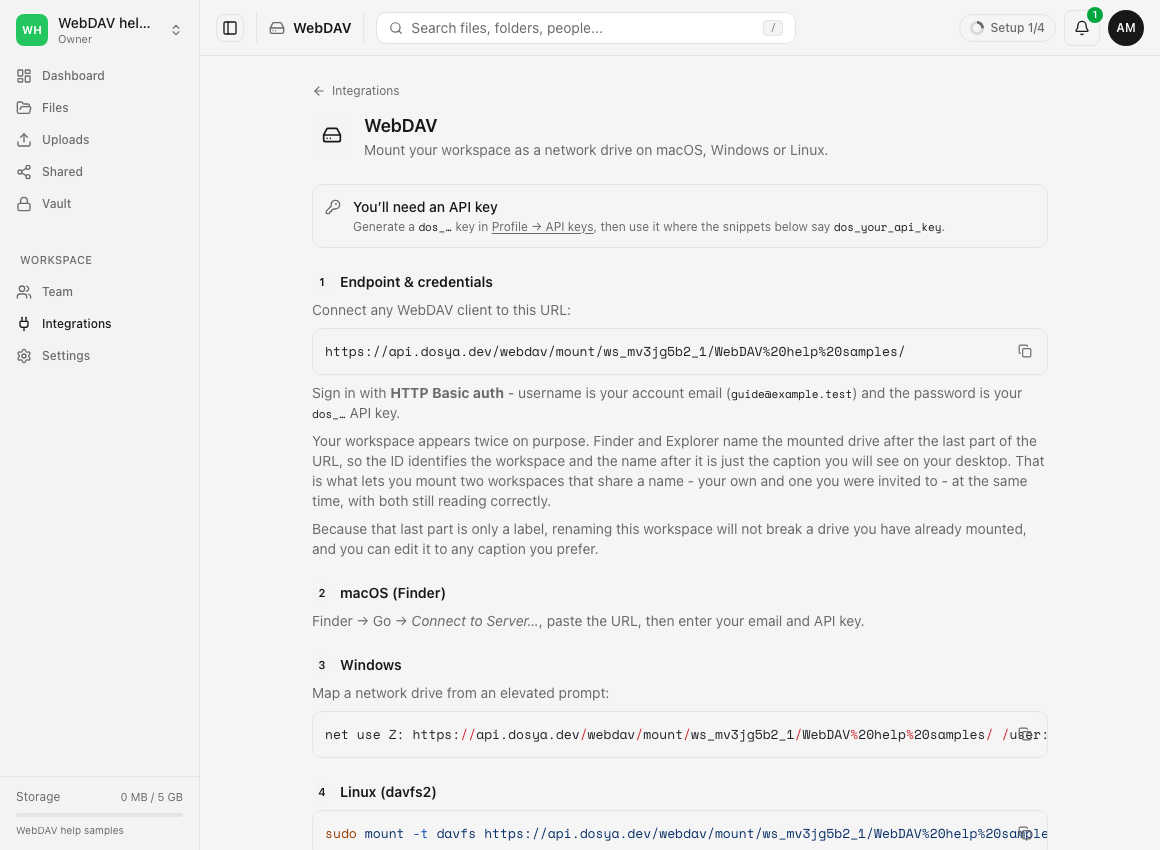
手順:Cyberduckのブックマークを作成する
- CyberduckのBookmarks画面を開き、Bookmark → New Bookmarkを使用してください。セキュアな**WebDAV (HTTPS)**プロトコルを選びます。**WebDAV (HTTP/SSL)**と表示されるバージョンもHTTPSを意味します。このアドレスに通常のHTTP、FTP、SFTPを選択しないでください。
- Nicknameにワークスペースとコンピューターを識別できる名前を付けます。次の接続値を入力し、PathとServerは別々に入力してください。
| ブックマークの欄 | 値 |
|---|---|
| Server | api.dosya.dev |
| Port | 443 |
| Username | キーのオーナーのdosyaアカウントのメールアドレス |
| Password(求められた場合) | 完全なAPIキーのシークレット |
| Path | コピーしたエンドポイントのホスト名より後のパス全体 |
| Anonymous Login | オフ |
- コピーしたパスのエンコードされた文字とワークスペースのラベルを保持してください。完全なURLを入力できるバージョンでは、接続前に入力後のServerとPathを確認します。キーをURLやブックマークの名前に入れないでください。
- 編集画面を閉じ、ブックマークを開きます。パスワードの入力画面にAPIキーを入力してください。認証情報の保存は、信頼できるユーザーアカウントのコンピューターでのみ選択します。Cyberduckは保存したパスワードをmacOSのキーチェーンまたはWindowsの資格情報マネージャーに保存します。ブックマークの削除はシークレットの失効にはなりません。
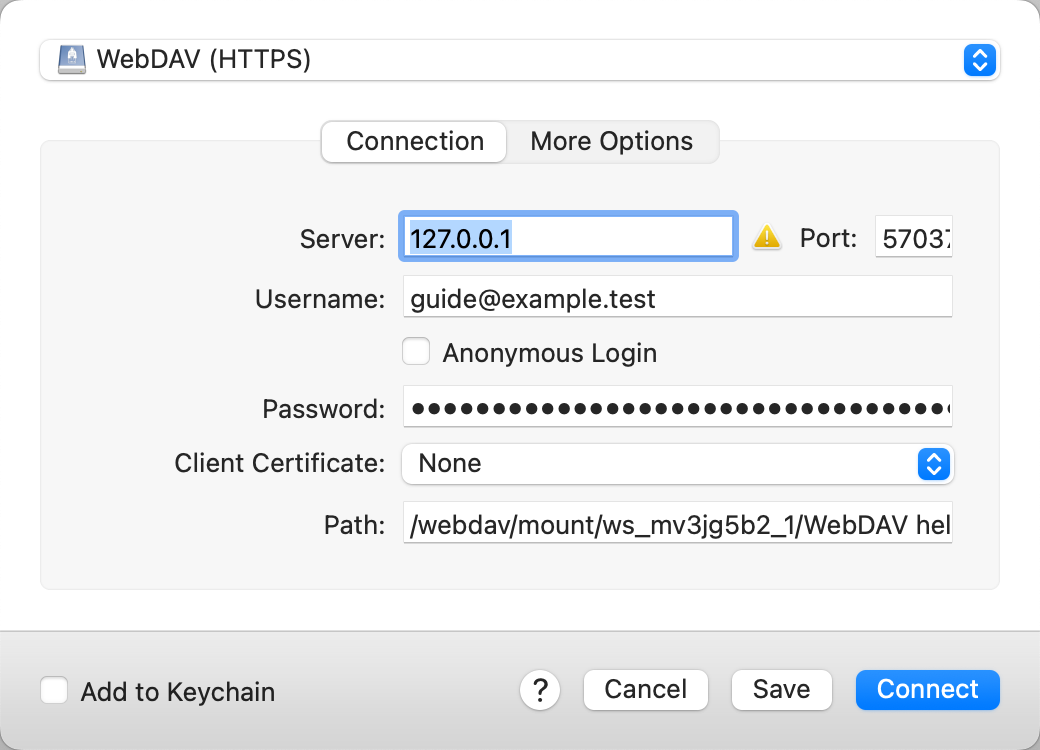
この接続画面は、分離された現在の実装のdosya APIに対するmacOSのCyberduck 9.5.4で取得しました。同じローカル確認では6つのコレクションを一覧表示し、58バイトのサンプルを転送しました。Windowsクライアントや本番環境の証明書の動作を検証したものではありません。実際の接続ではapi.dosya.devの証明書を検証する必要があります。キーを入力する前に証明書やホスト名の警告を調べてください。
正しいルートを選択する
通常のワークスペースのブックマークにはAll、Documents、Videos、Images、Shared、Deletedが表示されます。アップロードする前にAllを開き、移動先フォルダーに入ってください。マウントルートと他の5つのコレクションは、フルアクセスでも読み取り専用ビューです。Allはワークスペースの実際のツリーを表すため、dosyaのファイル画面内に追加されたフォルダーではありません。
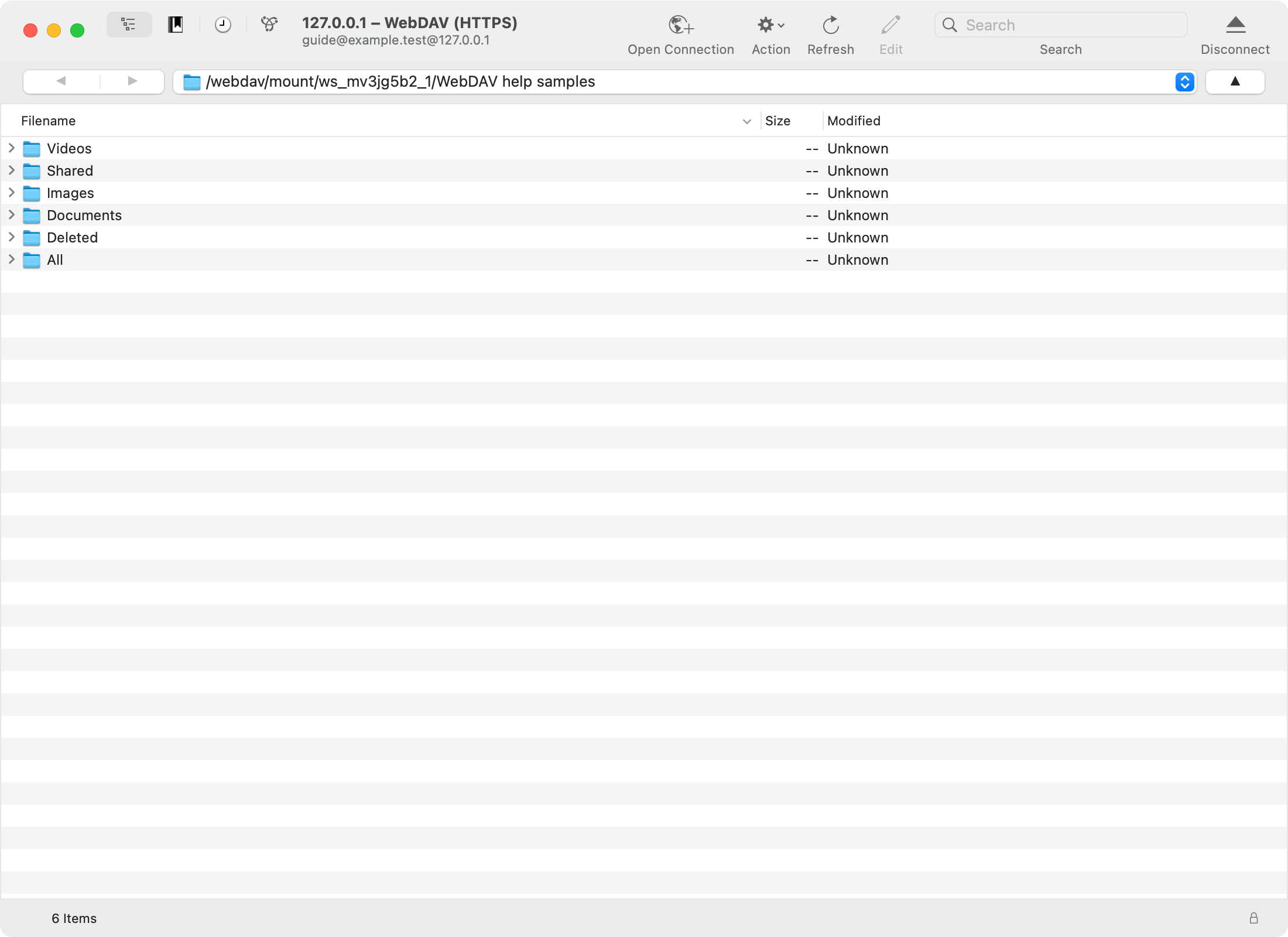
キーで**フォルダーを選択…**も使用する場合、選択されたフォルダーがルートになり、その子項目がすぐに表示されます。この場合Allコレクションはありません。同じコピー済みワークスペースマウントURLを使い、アンカーの名前を重ねて追加しないでください。アンカーをゴミ箱に移動すると、復元するまで接続できません。ワークスペースへの固定だけではフォルダーアンカーを意味しません。
アップロードとダウンロードを確認する
cyberduck-check-20261014.txtなど一意の名前で、小さなローカルテキストファイルを作成します。元ファイルはダウンロード先とは別の場所に保持してください。- Allまたはアンカー付きルート内の許可されたフォルダーを開きます。**File → Upload…**を使用し、サンプルを選んでCyberduckの転送完了を待ってください。この初回テストで上書きの確認が表示されたら停止してください。
- ブラウザの一覧を更新します。dosyaのファイルで同じワークスペースとフォルダーを開き、名前とバイト容量を比較してください。クライアントの転送完了だけでは目的の移動先を確認できません。
- リモートのサンプルを別のローカルフォルダーにダウンロードします。ファイル比較またはSHA-256ツールを使い、元ファイルとバイトデータを比較してください。読み取り専用ブックマークでは、アップロードの代わりに内容がわかっている既存ファイルを使用します。
- 接続を閉じて保存済みブックマークを開き直し、パスを確認してください。これはオンラインのファイル接続であり、オフラインのフォルダー同期の設定ではありません。
期待される結果
ブックマークで目的のルートを再び開け、Cyberduckからダウンロードしたテストファイルが元ファイルと一致します。クラウドコピーは同じdosyaワークスペースで使用できます。ブックマークを保存してもオフラインバックアップは作成されません。
制限と影響
WebDAVは無料と有料のアカウントで利用できます。ストレージ容量、ワークスペースの拡張子や容量のポリシー、明示的なロールやキーの制限は引き続き適用されます。プロトコルのプラン上限はWebDAVリクエストや同時接続を入口でカウントしませんが、日ごとのダウンロード送信量は対象です。別の制限としてユーザーごとに毎分600リクエスト、IPごとに1,200リクエストが許可されます。429の場合はRetry-Afterに従って待ち、並列転送を減らしてください。再接続を繰り返しても回数制限は解決しません。
新しいパスへのアップロードは201を返し、既存のパスの置換は204を返して新しいdosyaバージョンを書き込みます。ワークスペースで変更しない限り履歴は標準で10バージョンです。無料プランのオーナーのバージョンには7日後の保持期限による削除も適用されます。意図的に上書きする前に独立したコピーを保持してください。クライアントで削除すると対象の項目はゴミ箱に移動し、共有リンクは無効化されます。ゴミ箱は完全に消去するまでストレージを使用します。保持期間は無料プランのオーナーでは7日、その他のプランでは30日です。完全な消去は元に戻せず、復元しても無効化された共有リンクは再作成されません。
発生した問題を解決する
| レスポンス | 対処 |
|---|---|
| 401 Unauthorizedまたは再度のパスワード入力 | 完全なシークレット、オーナーのメールアドレス、有効期限、失効を確認してください。WordPressサイトキーではWebDAV認証できません。 |
| サインイン時の500 Internal Server Error | 認証情報サービスを待ってください。有効なシークレットが変わったと決めつけないでください。 |
| 403 This API key is not permitted to use WebDAV | そのキーのプロトコル制限でWebDAVを選ぶか、このクライアント用の代替キーを作成してください。 |
| 403 This role is not permitted to use WebDAV | ワークスペースのオーナーまたは管理者にWebDAVを許可するよう依頼してください。 |
| 403 This API key is pinned to a different workspace | ブックマークのパスをキーの固定先ワークスペースに合わせてください。 |
| 411 Content-Length header is required | アップロードリクエストにはバイト長が必要です。それを送信するクライアントモードで再試行してください。 |
| 409 Parent folder does not exist | 更新し、Allまたはアンカーの下にある実際の移動先を開いてください。 |
| 423 Locked | 再試行前にdosyaでファイルやフォルダーのロックを解決してください。 |
| 413または507 | 表示された容量の拒否理由または利用可能なストレージを確認してください。ブックマークを変更してもワークスペースの上限は上がりません。 |
Cyberduckはサーバーのレスポンスを独自のエラーダイアログにまとめることがあります。キーを伏せて、数値のレスポンス、ファイル名、時刻を記録してください。ルートでアップロードできない場合はAllに入る必要があります。読み取り専用のスマートビューは再接続しても書き込み可能にはなりません。
このコンピューターのアクセスを終了する
不要になったらCyberduckのセッションを切断し、ブックマークを削除してください。保存済み認証情報はキーチェーンアクセスまたはControl Panel → User Accounts → Credential Manager → Windows Credentialsから別途削除します。dosyaの**プロフィール → API(APIキー)**で専用Cyberduckキーを失効させ、再利用を防いでください。ブックマークやキーを削除しても既存のクラウドファイルは残ります。ファイルの削除は別のクラウド操作です。
関連ガイド
この記事は役に立ちましたか?
評価の結果を読み込んでいます…
投票すると、回答を変更できるように、必要な投票用Cookieが最長180日間保存されます。
質問と回答
このガイドの手順について質問できます。質問は確認後に公開されます。
公開の質問には、アカウントの詳細、認証情報、非公開ファイルを含めないでください。これらについては 非公開サポート をご利用ください。
質問を読み込んでいます…
dosyaアカウントにサインインすると、質問を投稿できます。