Connetti Cyberduck con WebDAV
Salva un segnalibro HTTPS in Cyberduck con i dati esatti del montaggio dosya, scegli All o una radice vincolata e verifica caricamento e download.
Ultima revisione
Gli screenshot mostrano l’interfaccia in inglese.
Per connettere Cyberduck allo spazio cloud dosya, salva un segnalibro WebDAV HTTPS usando l’indirizzo da Integrations → WebDAV. Accedi con l’email dosya e una chiave API. Un montaggio normale apre un elenco di raccolte; All è l’albero di cartelle scrivibile.
Prepara chiave e indirizzo
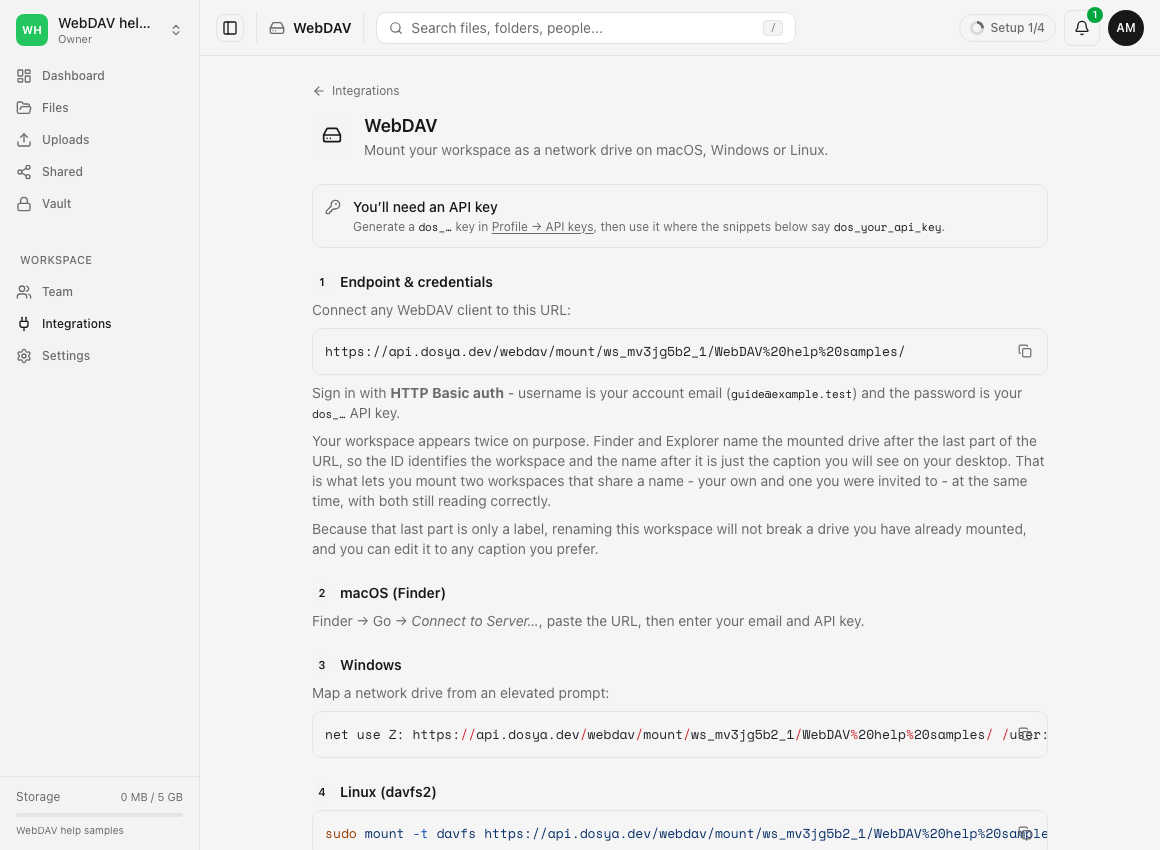
Scegli lo spazio di lavoro di destinazione nell’app web dosya prima di aprire Integrations → WebDAV. Copia l’indirizzo completo sotto Indirizzo del servizio e credenziali, compresi il percorso /webdav/mount/…/ e la barra finale. L’ID dello spazio identifica l’archivio; il segmento finale del nome etichetta il montaggio. Un URL di condivisione non è un indirizzo WebDAV.
In Profilo → Chiavi API → Crea una chiave API, assegna alla connessione Cyberduck di questo computer un’etichetta riconoscibile sotto A cosa serve?. Scegli Read only per navigare e scaricare o Accesso completo per il test di caricamento seguente. Solo caricamento non può elencare le cartelle. In Restrizioni e scadenza → Quale ambito di accesso ha? → Protocolli, scegli Solo quelli che scelgo, attiva WebDAV e vincola Spazio di lavoro allo spazio di lavoro desiderato. Scegli Genera la chiave e copia l’intero segreto dos_… prima di Fatto: il prefisso salvato non basta e il segreto non può essere mostrato di nuovo.
Il tuo ruolo deve consentire WebDAV e ogni operazione richiesta sui file. Una chiave con accesso completo non può ampliare i permessi dello spazio di lavoro di un lettore. Controlla scadenza, indirizzi consentiti, orari attivi e limiti di utilizzo prima di salvare il segnalibro.
Crea il segnalibro Cyberduck
- Apri la vista Segnalibri di Cyberduck e usa Bookmark → New Bookmark. Scegli il protocollo sicuro WebDAV (HTTPS); nelle versioni che usano WebDAV (HTTP/SSL) si intende HTTPS. Non scegliere HTTP semplice, FTP o SFTP per questo indirizzo.
- Assegna a Nickname un nome che identifichi spazio di lavoro e computer. Inserisci i seguenti valori di connessione, con Path separato da Server.
| Campo del segnalibro | Valore |
|---|---|
| Server | api.dosya.dev |
| Port | 443 |
| Username | Email dell’account dosya del proprietario della chiave |
| Password, quando richiesta | Il segreto completo della chiave API |
| Path | L’intero percorso dopo il nome host nell’indirizzo copiato |
| Anonymous Login | Disattivato |
- Mantieni i caratteri codificati e l’etichetta dello spazio di lavoro nel percorso copiato. Se una versione accetta l’URL completo, controlla Server e Path risultanti prima di connetterti. Non inserire la chiave in un URL o nel nome del segnalibro.
- Chiudi l’editor e apri il segnalibro. Inserisci la chiave API quando viene richiesta la password. Salva le credenziali solo su un computer il cui account utente è affidabile. Cyberduck salva le password nel portachiavi macOS o in Gestione credenziali Windows; eliminare un segnalibro non equivale a revocarne il segreto.
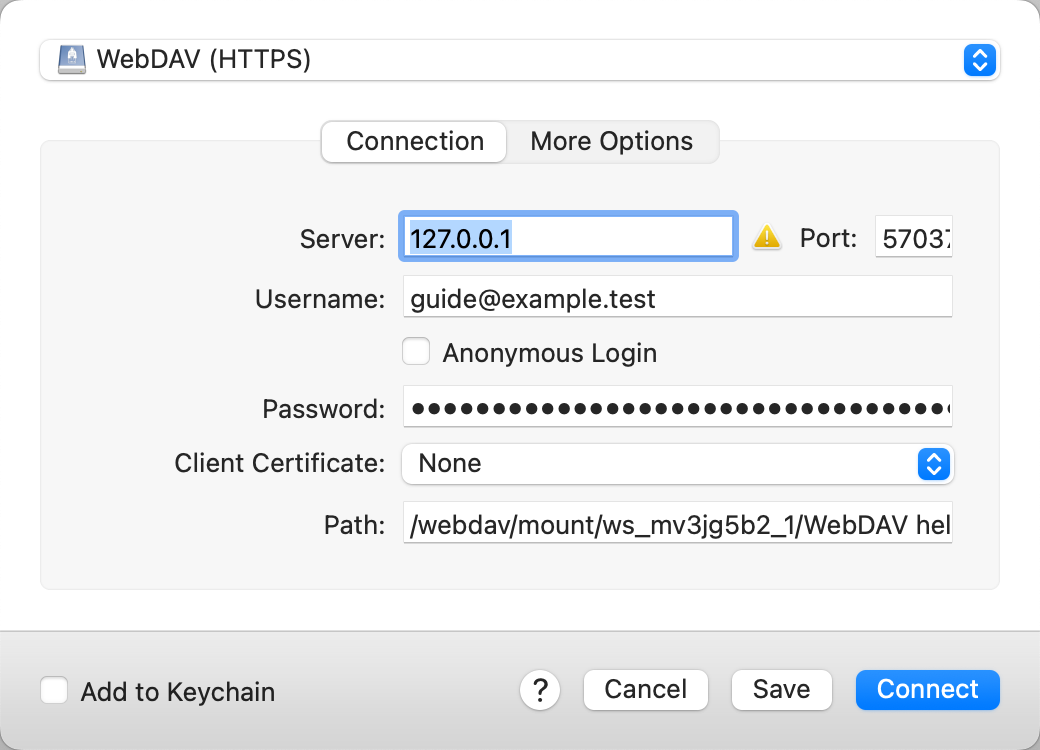
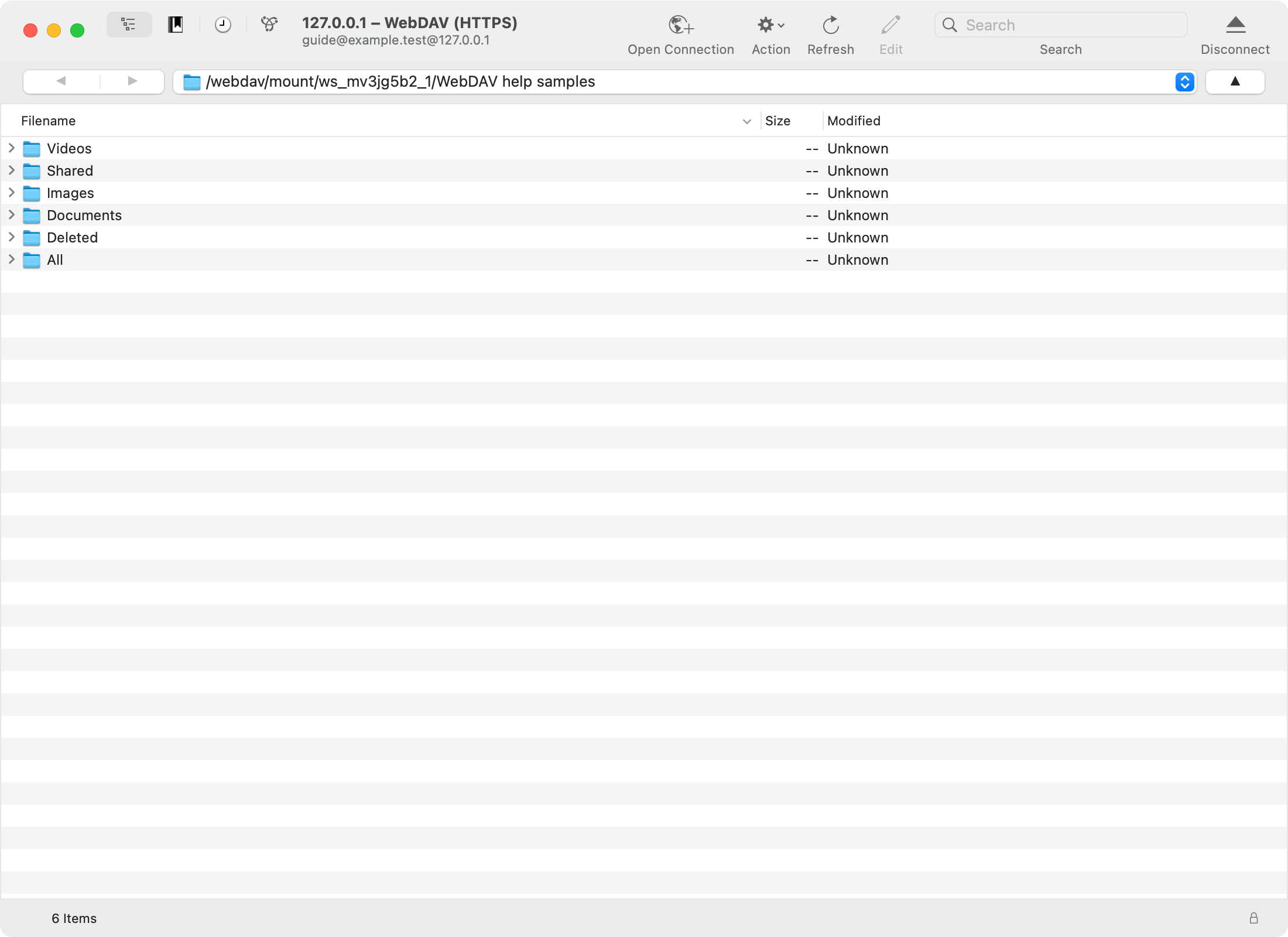
Questa schermata di connessione proviene da Cyberduck 9.5.4 su macOS collegato a un’API dosya isolata basata sul codice corrente. Lo stesso controllo locale ha elencato sei raccolte e trasferito un file di prova di 58 byte; non ha verificato il comportamento di un client Windows né il certificato in produzione. Una connessione reale deve convalidare il certificato per api.dosya.dev; verifica gli avvisi sul certificato o sul nome host prima di fornire una chiave.
Scegli la radice corretta
Un normale segnalibro dello spazio di lavoro elenca All, Documents, Videos, Images, Shared e Deleted. Apri All, poi la cartella di destinazione, prima di caricare. La radice del montaggio e le altre cinque raccolte sono viste di sola lettura, anche con accesso completo. All rappresenta l’albero reale dello spazio di lavoro, quindi non è una cartella aggiuntiva in Files di dosya.
Se la chiave usa anche Scegli cartella…, la cartella scelta diventa la radice e i suoi elementi compaiono subito. In questo caso non esiste una raccolta All. Usa lo stesso URL di montaggio copiato dello spazio di lavoro; non aggiungere di nuovo il nome dell’ancoraggio. Spostare l’ancoraggio nel cestino blocca la connessione finché non viene ripristinato. Vincolare lo spazio di lavoro da solo non implica un ancoraggio alla cartella.
Verifica caricamento e download
- Crea un piccolo file di testo locale con un nome univoco, ad esempio
cyberduck-check-20261014.txt. Conserva l’originale fuori dalla destinazione del download. - Apri una cartella consentita in All o nella radice vincolata. Usa File → Upload…, scegli il file di prova e attendi il completamento del trasferimento in Cyberduck. Fermati se compare una richiesta di sovrascrittura durante questo primo test.
- Aggiorna l’elenco nel browser. In dosya File, apri lo stesso spazio di lavoro e la stessa cartella e confronta nome e dimensione in byte. Il solo completamento nel client non identifica la destinazione prevista.
- Scarica il file remoto di prova in un’altra directory locale. Confronta i byte con l’originale usando uno strumento di confronto file o SHA-256. Per i segnalibri di sola lettura usa un file esistente noto invece di caricare.
- Chiudi la connessione e riapri il segnalibro salvato per verificarne il percorso. È una connessione online ai file, non una configurazione di sincronizzazione offline delle cartelle.
Risultato previsto
Il segnalibro riapre la radice prevista e il file di prova scaricato tramite Cyberduck corrisponde all’originale. La copia nel cloud è disponibile nello stesso spazio di lavoro dosya; salvare il segnalibro non crea una copia di sicurezza offline.
Limiti e conseguenze
WebDAV è disponibile per account gratuiti e a pagamento. Restano validi la capacità di archiviazione, le regole dello spazio di lavoro su estensione e dimensione e i limiti espliciti di ruolo e chiave. Le soglie di piano del protocollo non conteggiano richieste o concorrenza WebDAV all’ingresso, ma il traffico giornaliero in uscita dei download resta rilevante. Limiti separati consentono 600 richieste/minuto per utente e 1.200 per IP. Con 429, attendi Retry-After e riduci i trasferimenti paralleli; riconnettersi ripetutamente non risolve la limitazione.
Un caricamento su un nuovo percorso restituisce 201; sostituire un percorso esistente restituisce 204 e scrive una nuova versione dosya. La cronologia prevede 10 versioni di norma, salvo modifiche dello spazio di lavoro; le versioni dei proprietari gratuiti sono anche soggette alla rimozione dopo sette giorni. Conserva una copia indipendente prima di una sovrascrittura intenzionale. L’eliminazione dal client sposta gli elementi idonei nel cestino e ne revoca i link di condivisione. Il cestino occupa spazio fino alla cancellazione definitiva; la conservazione è di sette giorni per i proprietari gratuiti e 30 per gli altri piani. La cancellazione definitiva è irreversibile e il ripristino non ricrea un link revocato.
Risoluzione dei problemi
| Risposta | Come risolvere |
|---|---|
| 401 Unauthorized o nuova richiesta di password | Controlla segreto completo, email del proprietario, scadenza e revoca. Una chiave di sito WordPress non può autenticare WebDAV. |
| 500 Internal Server Error all’accesso | Attendi il servizio delle credenziali; non presumere che un segreto valido sia cambiato. |
| 403 This API key is not permitted to use WebDAV | Attiva WebDAV nelle restrizioni di protocollo della chiave o creane una sostitutiva per questo client. |
| 403 This role is not permitted to use WebDAV | Chiedi al proprietario o amministratore dello spazio di consentire questo accesso. |
| 403 This API key is pinned to a different workspace | Fai corrispondere il percorso del segnalibro allo spazio di lavoro vincolato alla chiave. |
| 411 Content-Length header is required | La richiesta di caricamento richiede la lunghezza in byte; riprova con una modalità del client che la invii. |
| 409 Parent folder does not exist | Aggiorna e apri una destinazione reale sotto All o l’ancoraggio. |
| 423 Locked | Risolvi il blocco del file o della cartella in dosya prima di riprovare. |
| 413 o 507 | Controlla il rifiuto per dimensione mostrato o lo spazio disponibile; cambiare il segnalibro non può aumentare i limiti dello spazio di lavoro. |
Cyberduck può mostrare la risposta del server in una propria finestra di errore. Annota risposta numerica, nome file e ora, oscurando la chiave. Se il caricamento nella radice non riesce, entra in All; le viste intelligenti di sola lettura non diventano scrivibili riconnettendosi.
Rimuovi l’accesso di questo computer
Disconnetti la sessione Cyberduck e rimuovi il segnalibro quando non serve più. Elimina separatamente la credenziale salvata da Accesso Portachiavi o da Control Panel → User Accounts → Credential Manager → Windows Credentials, secondo il caso. In dosya Profilo → Chiavi API, revoca la chiave Cyberduck dedicata per impedirne il riutilizzo. Rimuovere segnalibro o chiave lascia i file cloud esistenti al loro posto; eliminarli è un’operazione separata nel cloud.
Guide correlate
Ti è stata utile?
Caricamento delle valutazioni…
Quando voti, salviamo un cookie tecnico per un massimo di 180 giorni, così puoi cambiare la tua risposta.
Domande e risposte
Fai una domanda sui passaggi di questa guida. Le domande vengono revisionate prima della pubblicazione.
Non inserire dati dell’account, credenziali o file privati nelle domande pubbliche. Usa l’assistenza privata in questi casi.
Caricamento delle domande…
Accedi al tuo account dosya per fare una domanda.