プロトコル認証情報を安全にローテーション
プロトコルキーの制限を複製し、交換用シークレットを使用予定の接続先でテストして、すべてのクライアントを移行し、古いキーを安全に無効化します。
最終確認日
スクリーンショットは英語版の画面です。
dosyaのAPIキーは編集できません。ローテーションでは重複した設定を作成で別のキーを作成し、管理されたプロトコルテストとクライアントの移行を行ってから、使用を終了するキーの行で招待を取り消すを選択してAPIキーを無効化します。この操作は元に戻せません。

始める前に
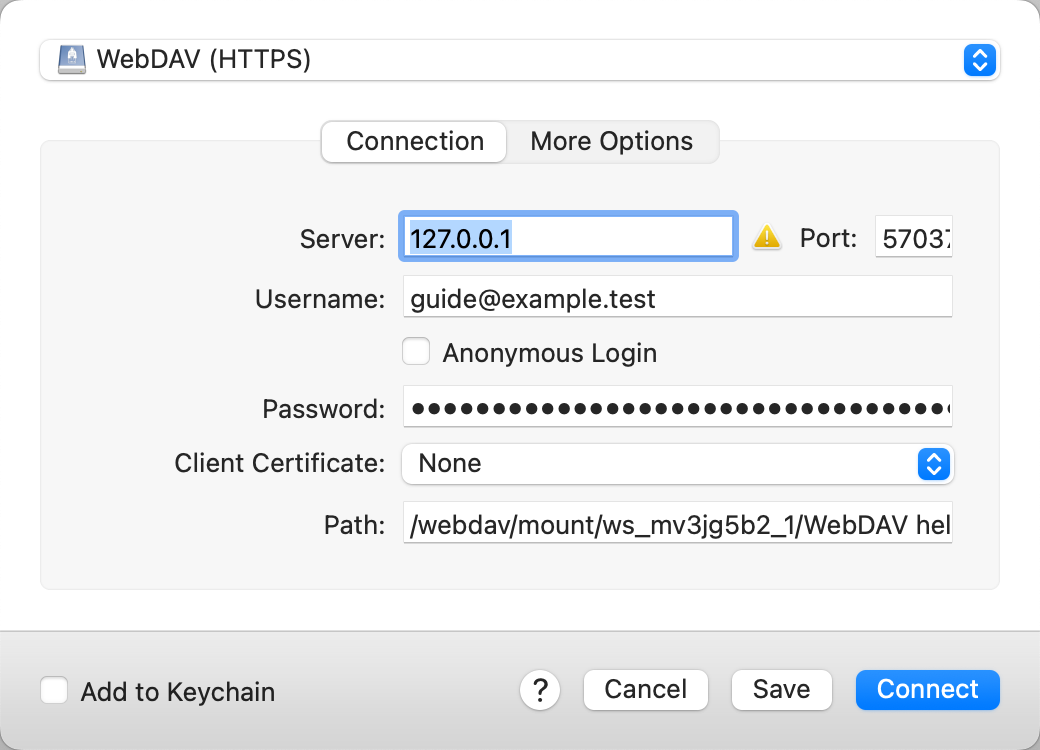
古いキーを使用するすべてのクライアントを洗い出し、REST、WebDAV、SFTPでdos_…シークレットを使って認証するか、別のS3アクセスキーのペアを使うかを確認してください。新しいキーのダイアログでは、スコープ、プロトコル、ワークスペースまたはフォルダーのアクセス範囲、IP範囲、利用可能時間を保持できます。使用量の制限は空欄に戻り、有効期限は有効期限なしに戻るため、手動で確認してください。
各APIキーのシークレットは一度だけ表示されます。S3ではさらに、21文字のDOSYA…アクセスキーIDと、一度だけ表示される40文字のシークレットが作成されます。
手順
- プロフィール → API(APIキー)を開き、古い行を展開して、表示される制限と最終使用の値を記録し、重複した設定を作成を選択してください。
- 交換用キーに区別できる名前を付け、何ができますか?と制限と有効期限の各項目を確認して、キーを生成を選択してください。
- 一度だけ表示されるシークレットをクライアントの保護された認証情報ストアにコピーしてください。S3の場合は新しい行で有効化を選び、S3認証情報の両方の値を保存してください。
- 使用予定のワークスペース、フォルダー、プロトコル、アドレス、時間帯で、新しいキーに許可された読み取りまたは書き込みをテストしてください。
- すべてのスケジュール済みジョブと対話型クライアントを更新し、交換用の認証情報だけを設定した状態でテストを繰り返してください。
- 古い行を開き、招待を取り消すを選択して、**Anything still using it stops working immediately. This can’t be undone.**を読んでください。移行の証拠がすべてそろってから確定してください。
期待される結果
交換用キーは意図した範囲内で認証され、すべてのクライアントが移行され、古いAPIキーが削除されます。古いキーを削除すると、そのAPIキーのキャッシュと紐付いたS3認証情報のキャッシュの両方の無効化が始まります。別のワーカーアイソレートやエッジキャッシュでは、画面の確認後も認可が短時間残ることがあります。APIキーのキャッシュTTLは5分です。画面の完了表示を証拠とせず、使用を終了した認証情報で無害なリクエストを送り、認証が拒否されるまで確認してください。
キーを生成が拒否される場合、アカウントが上限に達している可能性があります。一般的な上限は20件で、無料プランのフェアユースでは3件です。無関係な古いキーを無効化する場合は、使われていないことを確認してから実行してください。
関連ガイド
この記事は役に立ちましたか?
評価の結果を読み込んでいます…
投票すると、回答を変更できるように、必要な投票用Cookieが最長180日間保存されます。
質問と回答
このガイドの手順について質問できます。質問は確認後に公開されます。
公開の質問には、アカウントの詳細、認証情報、非公開ファイルを含めないでください。これらについては 非公開サポート をご利用ください。
質問を読み込んでいます…
dosyaアカウントにサインインすると、質問を投稿できます。