直接URLからファイルをワークスペースにダウンロードする
HTTPSファイルの直接URLと保存先フォルダーを指定し、サーバー側の転送を確認します。取得元や容量に関する一般的な問題にも対処します。
最終確認日
スクリーンショットは英語版の画面です。
リモートダウンロードを使うと、HTTPSの直接URLからファイルを取得し、通常のワークスペースフォルダーに保存できます。転送はdosyaのサーバーで行われ、ローカル接続を経由しません。
始める前に
- ファイル自体を返すHTTPSの直接リンクを使用してください。Google DriveやDropboxなどの共有ページはファイルの直接リンクではありません。
- 保存先のワークスペースを選び、アップロード権限があることを確認してください。
- 空きストレージとワークスペースのファイルサイズや種類のポリシーを確認してください。
- コピーする権限のある取得元のみを使用してください。
- この手順では通常のワークスペースファイルが作成されます。結果はVaultには保存されません。
手順:リモートダウンロードの開始と確認
- 連携 → リモートダウンロードを開きます。
- サイドバーの上にある現在のワークスペースを確認します。
- HTTPSファイルの完全な直接URLを貼り付けます。
- フォルダーボタンを選び、保存先を選択して名前を確認します。ホームはワークスペースのルートです。
- ファイルを取得を選択します。
- ジョブが待機中、ダウンロード中、Finalizingを経て完了になるまで確認します。ジョブの開始後はページを閉じ、後で戻って確認できます。
- ファイルを開いて保存先に移動し、ダウンロードしたファイルの名前とサイズを確認します。
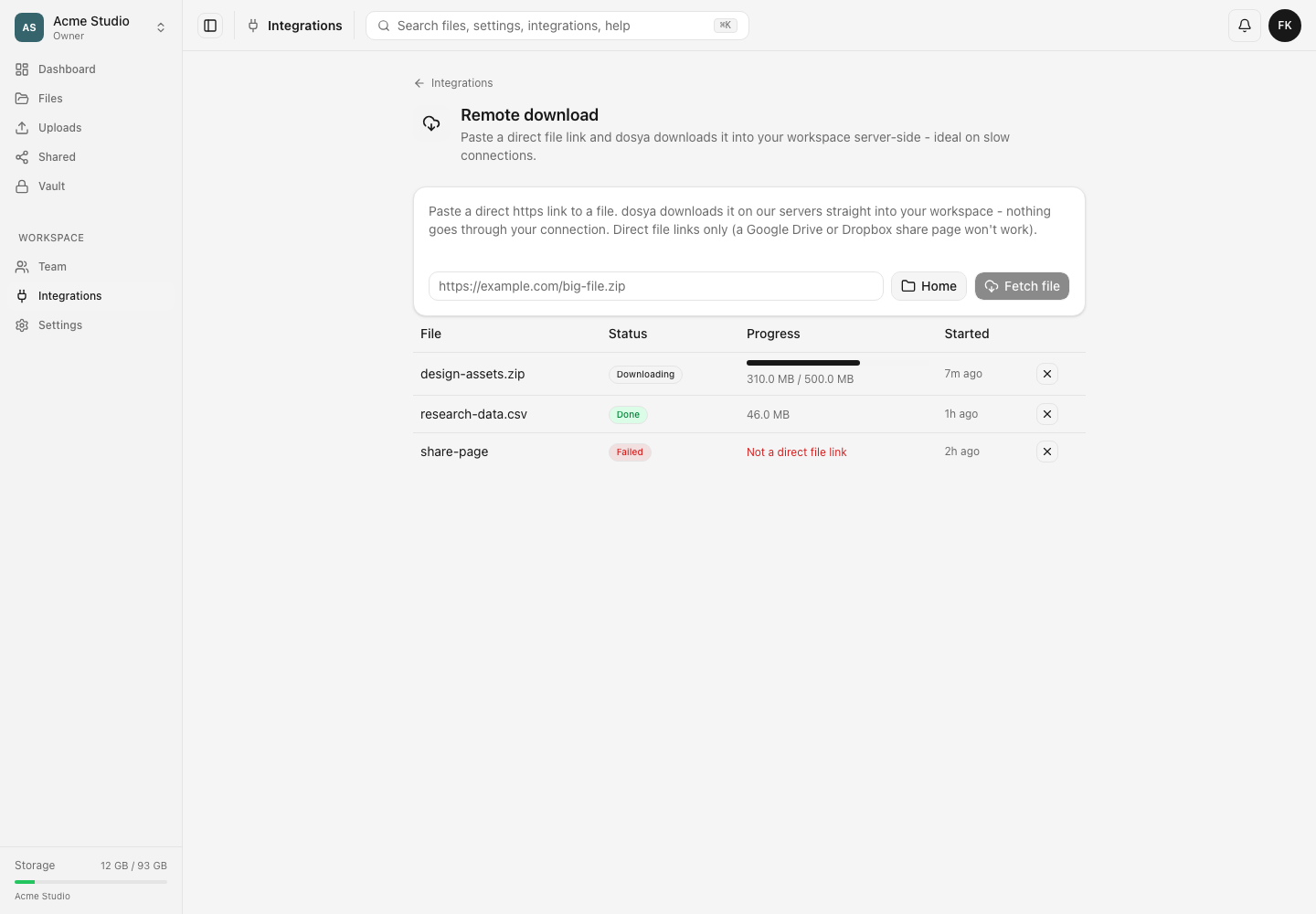
操作後の状態
ジョブが完了になり、選択した通常のワークスペースフォルダーに完了したファイルが表示されます。取得元のバイトデータをローカル端末で中継する必要はありません。
制限と取得元の要件
- 受け付けられるのはHTTPSファイルの直接リンクのみです。クリック、Cookie、対話的なサインイン、またはプロバイダーの共有操作が必要なWebページは取得できないことがあります。
- 安全にダウンロードするために十分な情報を取得元が報告する必要があります。サイズが不明な取得元は拒否されることがあります。
- ワークスペースのストレージ、ファイルサイズ、ファイル種類、権限、ロックされた保存先のルールも適用されます。
- 転送中に取得元が変わった場合、dosyaは不整合な結果を保存せずに停止することがあります。
- 完了したジョブを一覧から外す操作と、ファイルに保存されたファイルを削除する操作は別です。
トラブルシューティング
ファイルの直接リンクではない場合。 プロバイダーが対応するインポート連携を開くか、ファイル本体を直接返す、使用権限のあるURLを取得してください。ブラウザの共有ページをコピーするだけでは不十分です。
アドレスが許可されていない場合。 公開された通常のHTTPSファイルの取得元を使用してください。プライベート、ローカルなど制限されたネットワークへの接続先は拒否されます。
ファイルサイズが不明、またはファイルが大きすぎる場合。 サイズを報告する取得元を使用し、ファイルが現在のアカウントとワークスペースの制限内に収まることを確認してください。
ストレージが不足している場合。 ワークスペースの使用量、削除済み項目、適用される上限を確認してください。空き容量を確保するか、十分な容量のあるワークスペースを選んでから再試行してください。
取得元のサーバーでファイルが変更された場合。 取得元が安定するまで待ち、新しい直接リンクを取得してジョブを開始してください。
取得元への接続に失敗した、または取得元がHTTPエラーを返した場合。 取得元がオンラインであり、サインイン済みのブラウザセッションがなくてもURLが有効であることを確認してください。
保存先がロックされたバックアップの場合。 ロールで許可された、書き込み可能な通常のフォルダーを選択してください。
関連ガイド
この記事は役に立ちましたか?
評価の結果を読み込んでいます…
投票すると、回答を変更できるように、必要な投票用Cookieが最長180日間保存されます。
質問と回答
このガイドの手順について質問できます。質問は確認後に公開されます。
公開の質問には、アカウントの詳細、認証情報、非公開ファイルを含めないでください。これらについては 非公開サポート をご利用ください。
質問を読み込んでいます…
dosyaアカウントにサインインすると、質問を投稿できます。