正しいワークスペースのVaultスペースを表示する
モバイルのVaultを目的の暗号化スペースに紐付くワークスペースに切り替え、自分のスペースと共有されたスペースを区別して、アカウント単位の一覧を安全に更新します。
最終確認日
スクリーンショットは英語版の画面です。
モバイルのVaultはヘッダーに表示されたワークスペースを使って自分のスペースを絞り込みます。別のワークスペースに紐付くスペースは、ワークスペースを切り替えるまでその欄に表示されません。他の人が共有したスペースは自分に共有されたスペースに別途表示されます。

始める前に
- 目的のスペースを所有または共有されているdosyaアカウントを確認してください。
- そのスペースに紐付く通常のdosyaワークスペースを特定してください。
- Vaultのパスフレーズとオフラインのリカバリーキーを秘密にしてください。Vaultのロックが解除されたままなら、ワークスペースを切り替える際に再入力する必要はありません。
- 現在のワークスペース表示に目的のスペースがないだけで、代わりのスペースを作成しないでください。
手順:Vaultのワークスペースの範囲を切り替える
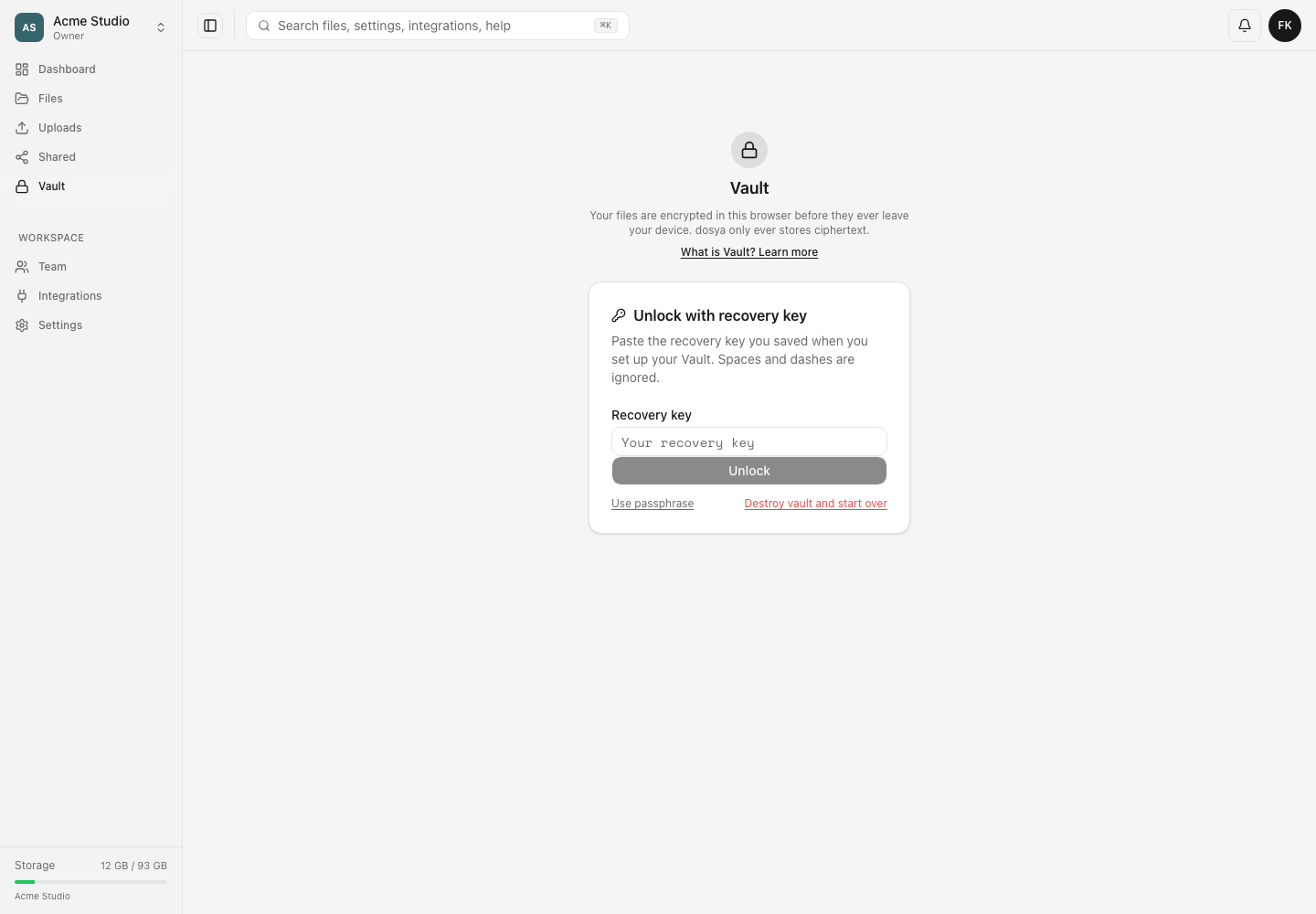
- Vaultタブを開き、通常どおりロックを解除します。
- Vaultの内容の上にあるヘッダーでワークスペース名を確認します。
- ワークスペースのヘッダーをタップし、自分のワークスペースを開きます。
- 見つからないスペースに紐付くワークスペースを選び、切り替えが完了するまで待ちます。
- 自分のスペースに戻り、目的の名前を探します。
- 別の端末で作成または名前を変更した場合、検出時の仮の名前が暗号化スペースのメタデータから更新されるまで少し待ちます。
- 他の人が共有したスペースは自分に共有されたスペースを確認します。共有スペースは有効なワークスペースで絞り込まれた自分のスペースとは別に表示されます。
- スペースを開き、目的のフォルダーまたは影響のないファイルを1つ確認します。
期待される結果
自分のスペースに選択したワークスペースに紐付くスペースが表示され、目的のスペースを開くとその復号済みの内容が表示されます。共有スペースは有効なワークスペースにかかわらず自分に共有されたスペースに表示されます。
制限と重要な詳細
- 端末で認識されたスペース一覧はサインインしたアカウントごとに保存されます。別のdosyaアカウントに切り替えると利用できるVaultの識別情報と一覧が変わります。
- グローバルワークスペースとの紐付けが保存されていない従来のスペースは、複数のワークスペースで表示されることがあります。
- 新しいスペースを作成すると、作成時に有効なワークスペースに紐付きます。作成前にヘッダーを確認してください。
- ワークスペースの切り替えは一覧の絞り込みを変更します。暗号化ファイルの復号、コピー、名前の変更、移動は行いません。
トラブルシューティング
正しいワークスペースにスペースが表示されません。 dosyaアカウントを確認し、Vaultのロックを解除して最初の検出リクエストが完了するまで待ってください。識別情報またはスペースの確認でエラーが表示された場合は再試行を使用します。
スペースに仮の名前が表示されます。 ロック解除済みの一覧をしばらく開いたままにしてください。dosyaはバックグラウンドで暗号化スペースのメタデータから名前を解決します。
スペースは所有ではなく共有されています。 自分に共有されたスペースを確認してください。自分のスペースとは意図的に分けて表示されます。
Vaultが復旧情報を求めます。 まず通常のロック解除または復旧の手順を完了してください。サポートは失われたパスフレーズやリカバリーキーを再構築できません。
関連ガイド
この記事は役に立ちましたか?
評価の結果を読み込んでいます…
投票すると、回答を変更できるように、必要な投票用Cookieが最長180日間保存されます。
質問と回答
このガイドの手順について質問できます。質問は確認後に公開されます。
公開の質問には、アカウントの詳細、認証情報、非公開ファイルを含めないでください。これらについては 非公開サポート をご利用ください。
質問を読み込んでいます…
dosyaアカウントにサインインすると、質問を投稿できます。