Mostrare gli spazi Vault dello spazio di lavoro corretto
Passa nel Vault mobile allo spazio di lavoro associato allo spazio cifrato cercato, distingui i tuoi spazi da quelli condivisi con te e aggiorna in sicurezza l'elenco dell'account.
Ultima revisione
Gli screenshot mostrano l’interfaccia in inglese.
Il Vault mobile usa lo spazio di lavoro nell’intestazione per filtrare I miei spazi. Uno spazio associato a un altro spazio di lavoro non appare lì finché non cambi contesto. Gli spazi condivisi da altri appaiono separatamente in Condivisi con me.

Prima di iniziare
- Verifica quale account dosya possiede o riceve lo spazio cercato.
- Identifica lo spazio di lavoro dosya ordinario associato a quello spazio.
- Mantieni riservate la password del Vault e la chiave di recupero offline. Cambiare spazio di lavoro non richiede di nuovo nessuno dei due valori mentre Vault resta sbloccato.
- Non creare uno spazio sostitutivo solo perché quello cercato manca dalla vista corrente.
Passaggi: cambiare ambito dello spazio di lavoro Vault
- Apri la scheda Vault e sbloccalo normalmente.
- Leggi il nome dello spazio di lavoro nell’intestazione sopra il contenuto Vault.
- Tocca l’intestazione dello spazio di lavoro per aprire I tuoi spazi di lavoro.
- Scegli lo spazio di lavoro associato allo spazio mancante. Attendi la fine del cambio di spazio di lavoro.
- Torna a I miei spazi e cerca il nome previsto.
- Se è stato creato o rinominato su un altro dispositivo, attendi che il nome segnaposto individuato venga aggiornato dai metadati cifrati dello spazio.
- Controlla Condivisi con me quando un’altra persona ha condiviso lo spazio. Gli spazi condivisi sono elencati separatamente dal filtro I miei spazi dello spazio di lavoro attivo.
- Apri lo spazio e verifica una cartella prevista o un file innocuo.
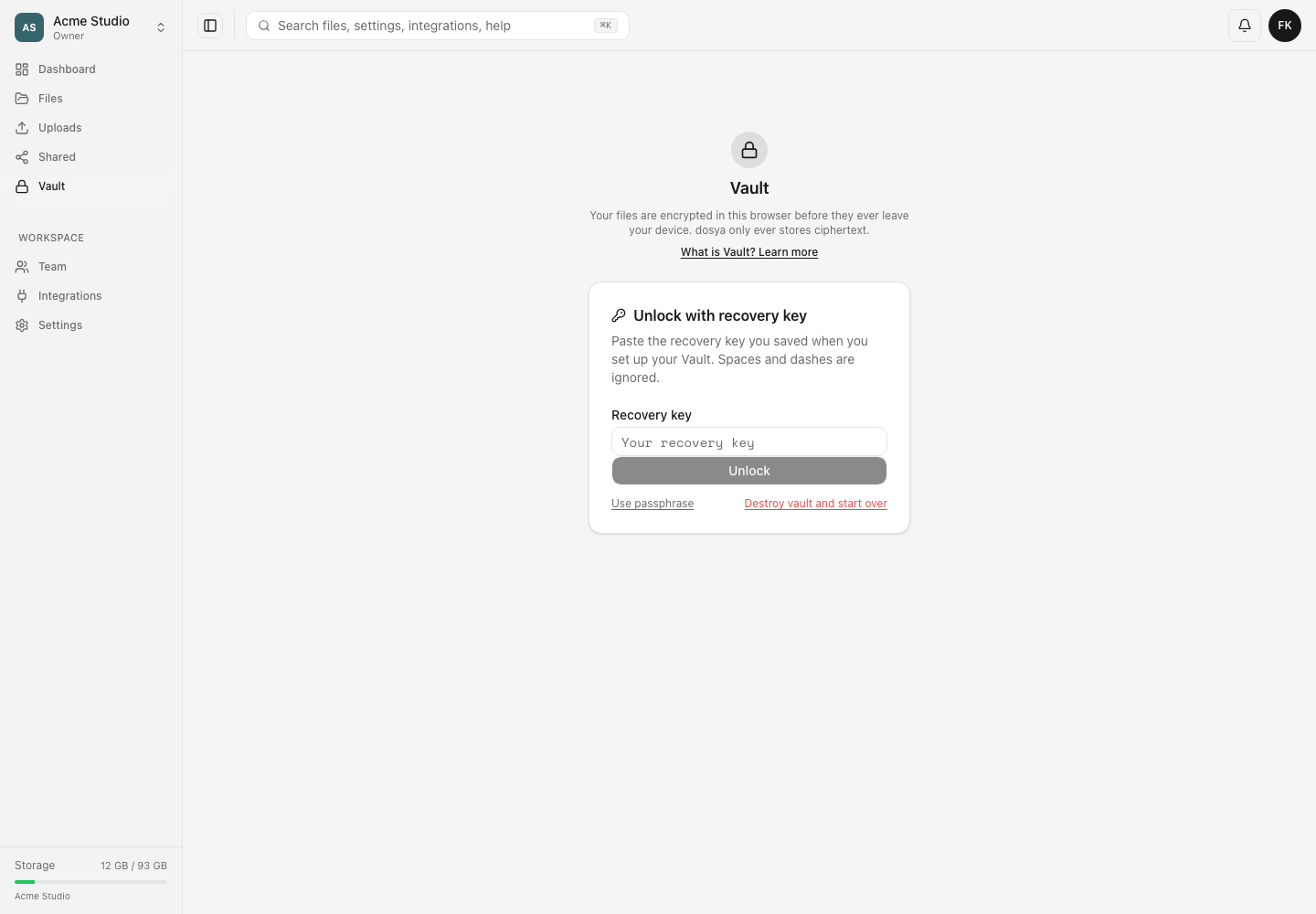
Risultato previsto
I miei spazi mostra gli spazi associati allo spazio di lavoro scelto e l’apertura di quello cercato ne mostra i contenuti decifrati. Uno spazio condiviso resta in Condivisi con me indipendentemente dallo spazio di lavoro attivo.
Limiti e dettagli importanti
- L’elenco degli spazi conosciuti è memorizzato sul telefono per ogni account connesso. Passare a un altro account dosya cambia identità Vault ed elenco disponibili.
- Gli spazi precedenti senza un’associazione globale memorizzata allo spazio di lavoro possono apparire in più contesti.
- Creare Nuovo spazio lo associa allo spazio di lavoro attivo in quel momento. Controlla l’intestazione prima di crearne uno.
- Cambiare spazio di lavoro modifica il filtro dell’elenco; non decifra, copia, rinomina o sposta file cifrati.
Risoluzione dei problemi
Lo spazio di lavoro corretto non mostra spazi. Verifica l’account dosya, sblocca Vault e attendi il completamento della richiesta iniziale di individuazione. Usa Riprova se il controllo dell’identità o degli spazi segnala un errore.
Uno spazio ha un nome segnaposto. Lascia brevemente aperto l’elenco sbloccato. dosya risolve i nomi in background dai metadati cifrati degli spazi.
Lo spazio è condiviso, non di tua proprietà. Cerca in Condivisi con me. È separato intenzionalmente da I miei spazi.
Vault richiede informazioni di recupero. Completa prima il normale sblocco o recupero. L’assistenza non può ricostruire una password del Vault o una chiave di recupero persa.
Guide correlate
Ti è stata utile?
Caricamento delle valutazioni…
Quando voti, salviamo un cookie tecnico per un massimo di 180 giorni, così puoi cambiare la tua risposta.
Domande e risposte
Fai una domanda sui passaggi di questa guida. Le domande vengono revisionate prima della pubblicazione.
Non inserire dati dell’account, credenziali o file privati nelle domande pubbliche. Usa l’assistenza privata in questi casi.
Caricamento delle domande…
Accedi al tuo account dosya per fare una domanda.