Vaultのパスフレーズ紛失に備える
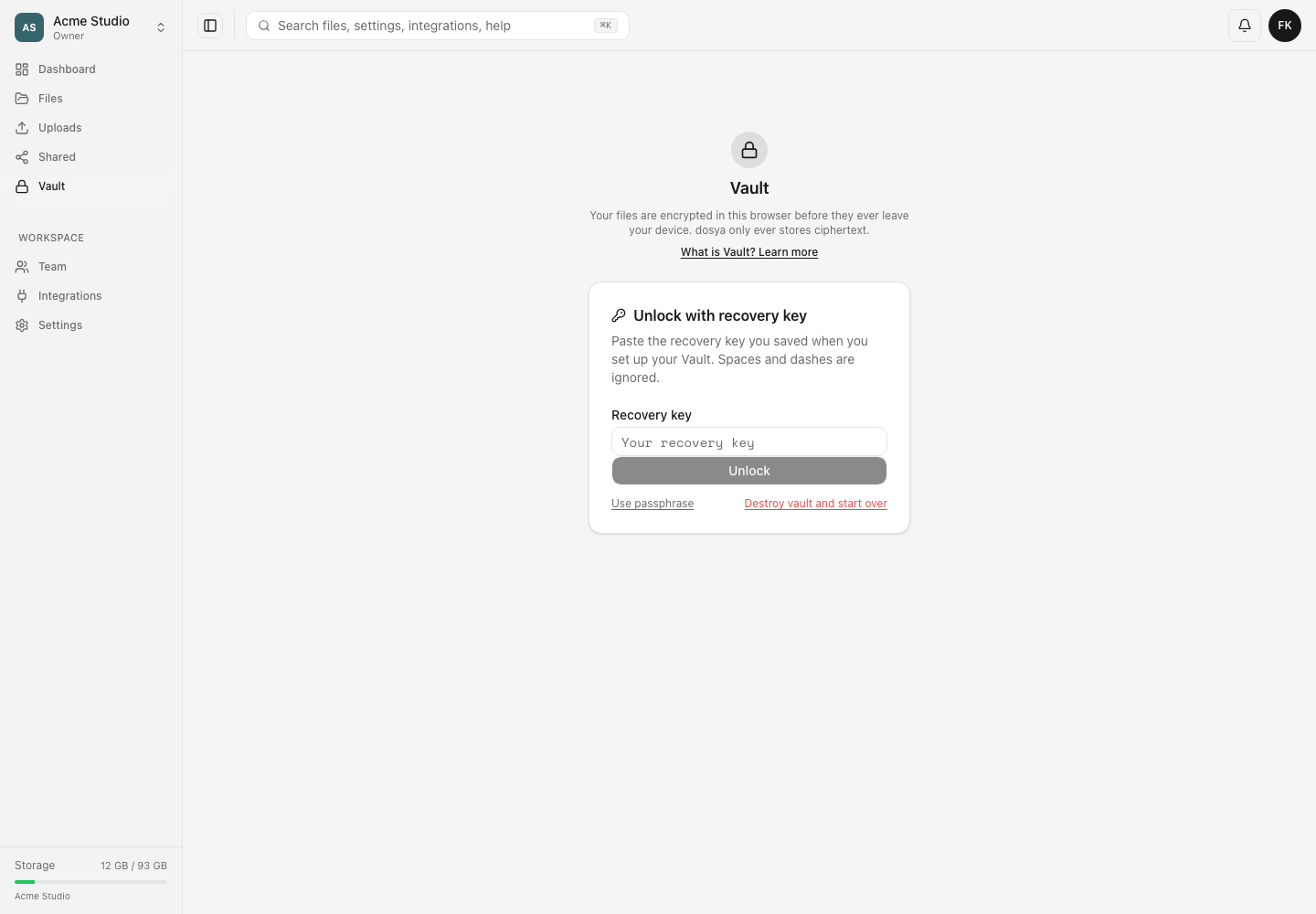
設定時に一度表示されたリカバリーキーでVaultを復旧し、ロック解除エラーを確認します。恒久的に読み取れなくなることを受け入れる場合に限り、識別情報を破棄します。
最終確認日
スクリーンショットは英語版の画面です。
dosyaはVaultのパスフレーズを表示したりリセットしたりできません。代わりに、設定時に一度表示されたリカバリーキーを使用できます。貼り付けたキーのスペースとハイフンは無視されます。

手順
- 「Vault」のロックを解除カードでリカバリーキーを使用を選択してください。既存の暗号化ファイルがまだ必要な間は新しい識別情報を作成しないでください。
- リカバリーキーにリカバリーキーを貼り付けます。スペースやハイフンを含めても構いません。正規化でこれらは取り除かれますが、英字の大文字と小文字は変更されません。
- ロック解除を選択し、Vaultの画面が表示されるまで待ちます。キーが誤っている場合は「そのリカバリーキーでは「Vault」のロックを解除できませんでした。」と表示されます。英語版の文言は
That recovery key did not unlock your Vault.です。復旧機能のないビルドでは、このバージョンでリカバリーキーによるロック解除を利用できないと表示されます。 - 重要なスペースをそれぞれ開き、既知のファイルを1件ダウンロードしてください。ロック解除の成功だけよりも実際の内容を復号できることの方が確かな確認になります。
- 復旧に使用した情報をオフラインで保管してください。設定ダイアログのリカバリーキーは一度だけ表示され、Webのストアには保存されません。
- 復旧できない場合に限り、Vaultを破棄して最初からやり直すを使用して自分の識別情報、鍵の付与、スペースのメンバーシップを完全に削除できます。
アクセスを失う人。 破棄されるのは操作する本人の識別情報とアクセスだけです。他のメンバーは識別情報と共有スペースのデータへのアクセスを維持します。メンバーが誰も残らないスペースは、開ける人がいなくなります。
最後の手段の確認。 識別情報を破棄するには、アカウントのパスワードまたはメールで届くコードと「この操作後は暗号化されたファイルを復元できないことを理解しています。」のチェックが必要です。英語版のチェック項目はI understand my encrypted files cannot be recovered after this.です。認証アプリによる2FAのアカウントでは現在のコードも必要です。メールによる2FAやパスワードのないアカウントではメールコードを使用します。操作を元に戻すことはできず、サポートも破棄された識別情報の鍵を再構築できません。
期待される結果
有効なリカバリーキーで復号へのアクセスが戻り、既知のファイルをダウンロードできます。認証情報が残っていない場合は、新しいVaultの設定を復旧と取り違えず、元に戻せない判断を明示的に行います。
関連ガイド
この記事は役に立ちましたか?
評価の結果を読み込んでいます…
投票すると、回答を変更できるように、必要な投票用Cookieが最長180日間保存されます。
質問と回答
このガイドの手順について質問できます。質問は確認後に公開されます。
公開の質問には、アカウントの詳細、認証情報、非公開ファイルを含めないでください。これらについては 非公開サポート をご利用ください。
質問を読み込んでいます…
dosyaアカウントにサインインすると、質問を投稿できます。