古くなったVaultの端末キャッシュを安全に消去する
転送を完了してロックし、保持されるスペース情報を理解したうえで、元に戻せないVaultの破棄操作を避けながら、ローカルのVault状態だけを安全に消去します。
最終確認日
スクリーンショットは英語版の画面です。
Vaultの秘密情報はメモリ内だけに存在します。ブラウザに永続化されるストアはID、名前、所有権のアンカー、ワークスペースのグループ分け、共有状態など、秘密ではないスペースの情報を保持しますが、パスフレーズ、リカバリーキー、秘密鍵、セッション、ファイルのバイトデータは保存しません。

手順
- Vaultの読み込み中の表示が消え、アップロードが**アップロードしました。またはアップロードできませんでした。**になるまで待ってください。ブラウザの状態を消去した後に再開できる永続的な転送キューはありません。
- Vaultのヘッダーでロックを選択してください。メモリ内のセッション、開いているスペース、復号済みの項目、メンバー一覧、現在のエラーが直ちに消去されます。
- Vaultを再読み込みし、もう一度ロックを解除してください。まずこの対応済みのリセットを試します。ローカルに記憶された秘密ではないスペース一覧を保持しつつ、新しいセッションで暗号化された状態を取得します。
- 古いスペース名が残る場合は、サインアウトし、ブラウザ設定でdosyaのサイトデータを消去してください。localStorageの
dosya_e2eeレコードなどのサイト状態が削除されるため、再サインインが必要になります。 - Vaultに戻り、パスフレーズまたはリカバリーキーを使用でもう一度ロックを解除してください。サーバーの識別情報で利用できるスペースをdosyaが一覧表示するまで待ちます。
- 目的のスペースとフォルダーを開き、既知の小さなファイルをダウンロードしてください。復号に成功すれば、クラウドのデータと現在の識別情報が引き続き一致していることを確認できます。
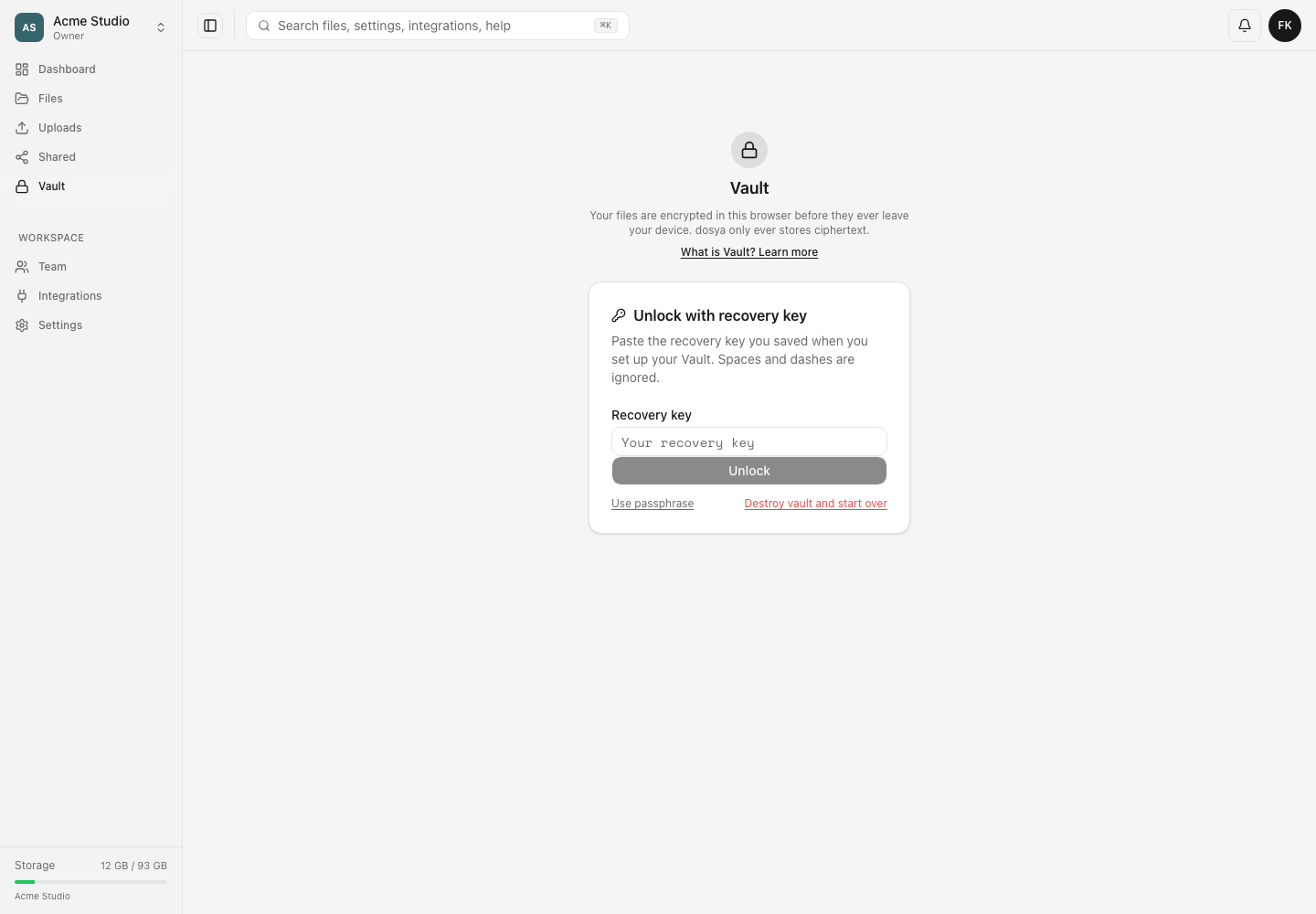
操作を間違えないでください。 Vaultを破棄して最初からやり直すはキャッシュの消去ではありません。確認後、操作する本人のVaultの識別情報、鍵の付与、スペースのメンバーシップを完全に削除します。他のメンバーの識別情報と共有スペースのデータへのアクセスは維持されます。確認にはアカウントのパスワードまたはメールで届くコードを使用し、認証アプリによる2FAのアカウントでは現在のコードも必要です。メールによる2FAやパスワードのないアカウントではメールコードを使用します。
期待される結果
新しいメモリ内セッションで暗号化されたスペースのメタデータとファイルが読み込まれ、サーバーの内容は削除されません。サイトデータを消去した場合は秘密ではないブラウザ内の情報が失われますが、Vaultの識別情報は維持されます。
関連ガイド
この記事は役に立ちましたか?
評価の結果を読み込んでいます…
投票すると、回答を変更できるように、必要な投票用Cookieが最長180日間保存されます。
質問と回答
このガイドの手順について質問できます。質問は確認後に公開されます。
公開の質問には、アカウントの詳細、認証情報、非公開ファイルを含めないでください。これらについては 非公開サポート をご利用ください。
質問を読み込んでいます…
dosyaアカウントにサインインすると、質問を投稿できます。