Svuotare in sicurezza la cache Vault obsoleta del dispositivo
Cancella in sicurezza solo lo stato Vault locale: termina i trasferimenti, usa il blocco, comprendi i dati sugli spazi conservati ed evita il comando irreversibile di distruzione.
Ultima revisione
Gli screenshot mostrano l’interfaccia in inglese.
I segreti Vault esistono solo in memoria. L’archivio persistente browser conserva dati non segreti sugli spazi: ID, nomi, riferimenti di proprietà, raggruppamento per spazio di lavoro e stato condiviso. Non conserva password del Vault, chiave di recupero, chiave privata, sessione o byte dei file.

Passaggi
- Attendi che il Vault non mostri più la schermata di caricamento e che ogni caricamento abbia prodotto Caricato o Impossibile caricare. Non esiste una coda di trasferimento persistente da riprendere dopo la cancellazione dello stato del browser.
- Scegli Blocca nell’intestazione del Vault. Questo elimina subito dalla memoria sessione, spazio aperto, elementi decifrati, elenco dei membri ed errore corrente.
- Ricarica il Vault e sbloccalo di nuovo. Usa prima questo ripristino supportato: conserva l’elenco locale dei dati non segreti sugli spazi e recupera lo stato cifrato con una nuova sessione.
- Se restano nomi di spazi obsoleti, esci e cancella i dati del sito dosya nelle impostazioni del browser. Questo rimuove il record localStorage
dosya_e2eee gli altri dati del sito, quindi dovrai accedere di nuovo. - Torna a Vault e sbloccalo di nuovo usando la password del Vault o Usa chiave di recupero. Lascia che dosya elenchi gli spazi disponibili per l’identità sul server.
- Apri lo spazio e la cartella desiderati, poi scarica un piccolo file noto. Una decifratura riuscita dimostra che i dati cloud e l’identità corrente corrispondono ancora.
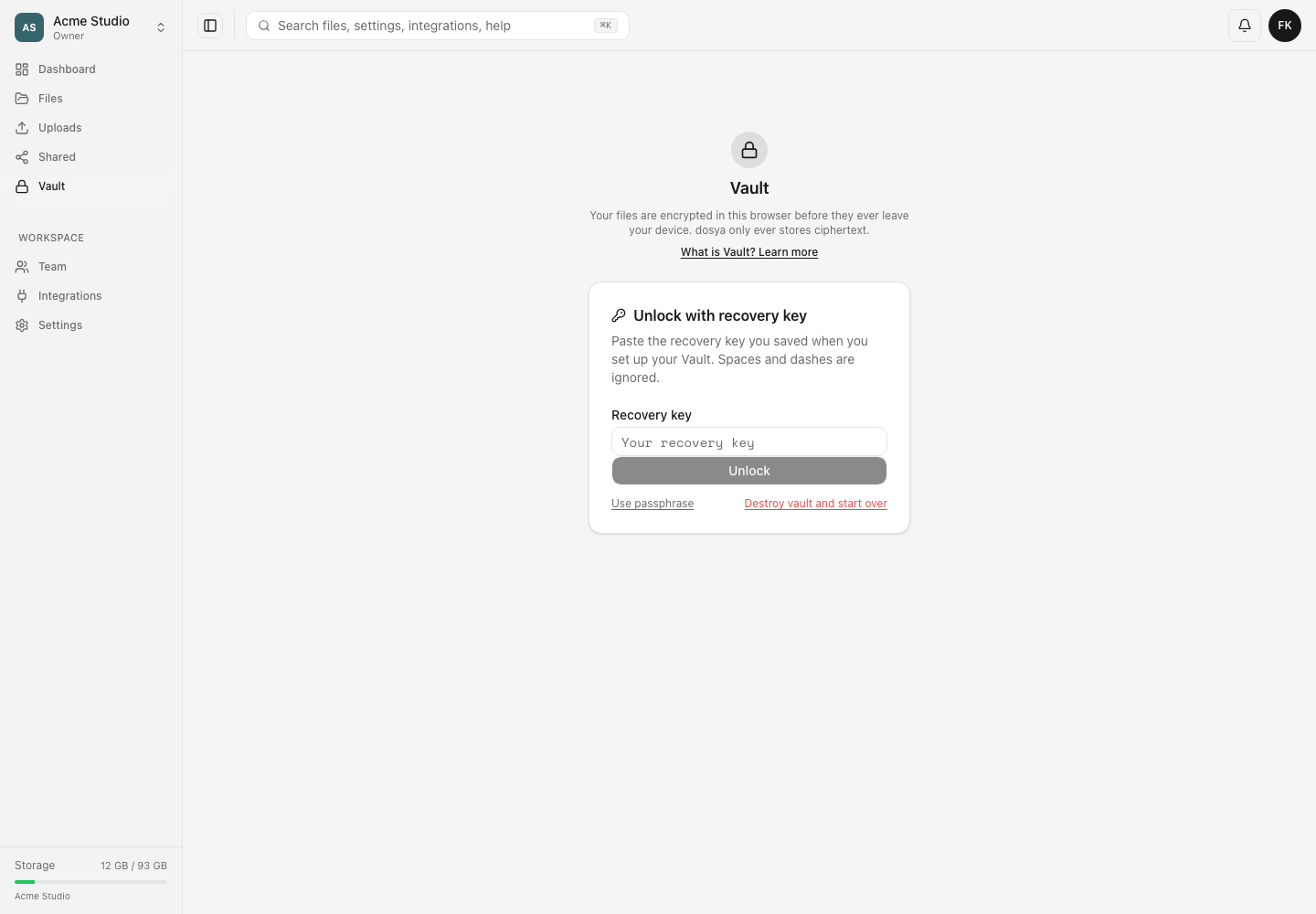
Evita il comando sbagliato. Elimina il Vault e ricomincia non svuota la cache. Elimina definitivamente identità Vault, autorizzazioni e appartenenze agli spazi dell’utente dopo la conferma della password dell’account. Gli altri membri mantengono identità e accesso ai dati degli spazi condivisi. La 2FA con app di autenticazione richiede anche un codice corrente; un account con 2FA via email deve passare a un’app di autenticazione prima che la distruzione sia disponibile.
Risultato previsto
Una nuova sessione in memoria carica metadati e file cifrati degli spazi senza eliminare contenuti dal server. Se cancelli i dati del sito, perdi solo i dati non segreti conservati nel browser; l’identità Vault resta intatta.
Guide correlate
Ti è stata utile?
Caricamento delle valutazioni…
Quando voti, salviamo un cookie tecnico per un massimo di 180 giorni, così puoi cambiare la tua risposta.
Domande e risposte
Fai una domanda sui passaggi di questa guida. Le domande vengono revisionate prima della pubblicazione.
Non inserire dati dell’account, credenziali o file privati nelle domande pubbliche. Usa l’assistenza privata in questi casi.
Caricamento delle domande…
Accedi al tuo account dosya per fare una domanda.