ファイルを削除済みに移動する
1件のファイルを削除済みに移動し、Live Photoの関連ファイルを含めるか選択します。ストレージへの影響を把握し、復元可能な削除結果を確認します。
最終確認日
スクリーンショットは英語版の画面です。
通常のファイルの削除は復元可能な削除です。行は通常のフォルダーから削除済みに移り、バイトデータは完全に削除されるまでワークスペースのストレージを使用し続けます。

手順
- ファイルで目的の通常のファイルを探し、名前、フォルダー、詳細を確認してください。ロールには
delete_any_file、またはその項目をアップロードした場合はdelete_own_filesが必要です。 - 行またはビューアーのメニューを開き、削除を選択してください。ロックされたファイル、ロック解除が必要なフォルダー内のファイル、ロックされたWordPressバックアップ内のコンテンツは拒否されます。
- **ファイルを削除しますか?**でファイル名を確認してください。項目がゴミ箱に移動し、完全に削除されるまでストレージを使用し続けることが表示されます。
- Live Photoの静止画の場合は、**併せて削除 [video name]**の選択を維持するか決めてください。ライブラリでペアが一緒に表示される場合でも、関連する動画は別のクラウドファイルです。
- 削除を1回選択し、**削除しました。 — 「[name]」を削除しました。**を待ってください。リクエスト中は確認ボタンが無効になり、2回目のクリックで直前にゴミ箱に移動した項目が完全に消去されるのを防ぎます。
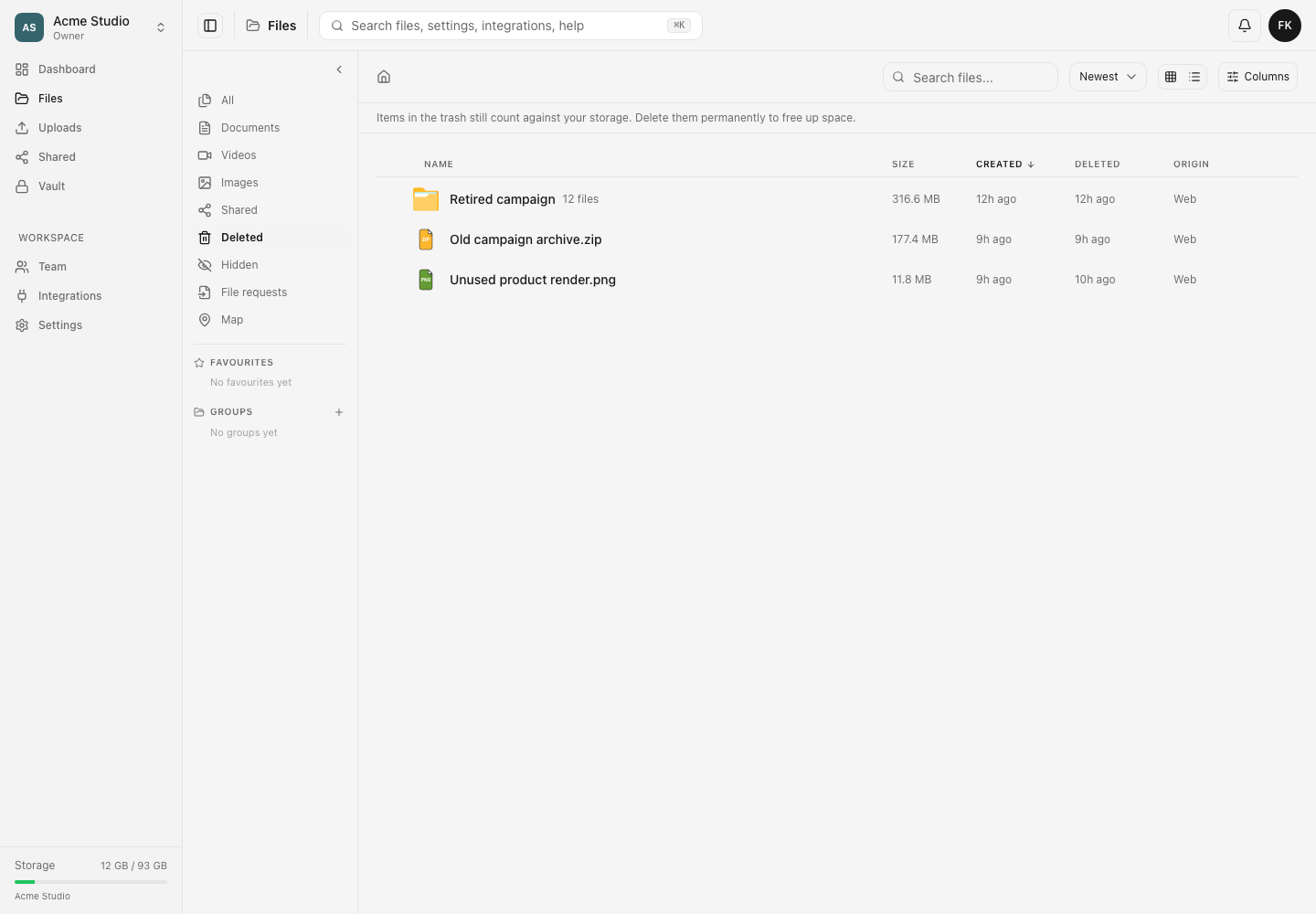
- 削除済みを開き、行を探してください。元のフォルダーには表示されなくなり、復元と完全削除が削除済み状態で利用可能な操作になります。
削除できない場合。 APIはThis file is locked and cannot be deleted、This file is inside a locked folder. Unlock the folder to delete it.、You don't have permission to delete this fileを返す場合があります。繰り返し確定するのではなく、該当する制限を修正してください。
期待される結果
選択したファイルは通常のフォルダーから消えて削除済みに表示され、復元可能なままです。復元可能な削除後もバイトデータは保持されるため、この段階でストレージ使用量は減りません。
関連ガイド
この記事は役に立ちましたか?
評価の結果を読み込んでいます…
投票すると、回答を変更できるように、必要な投票用Cookieが最長180日間保存されます。
質問と回答
このガイドの手順について質問できます。質問は確認後に公開されます。
公開の質問には、アカウントの詳細、認証情報、非公開ファイルを含めないでください。これらについては 非公開サポート をご利用ください。
質問を読み込んでいます…
dosyaアカウントにサインインすると、質問を投稿できます。