Spostare un file negli elementi eliminati
Sposta un file negli elementi eliminati, includi o escludi il video associato alla Live Photo, comprendi l’effetto sullo spazio e verifica l’eliminazione reversibile.
Ultima revisione
Gli screenshot mostrano l’interfaccia in inglese.
Eliminare un file attivo è un’eliminazione reversibile: la sua riga lascia la cartella normale ed entra in Eliminato, mentre i byte continuano a occupare spazio nello spazio di lavoro fino all’eliminazione definitiva.

Passaggi
- In File, trova il file attivo esatto e controllane nome, cartella e dettagli. Il ruolo richiede
delete_any_file, oppuredelete_own_filesse ha caricato l’elemento. - Apri il menu della riga o del visualizzatore e scegli Elimina. Sono rifiutati i file bloccati, quelli in una cartella che richiede lo sblocco o il contenuto di una copia di sicurezza WordPress bloccata.
- In Eliminare il file?, verifica il nome del file. dosya indica che l’elemento va nel cestino e continua a usare spazio fino all’eliminazione definitiva.
- Per la foto di una Live Photo, decidi se lasciare selezionato Elimina anche [nome video]. Il video associato è un file cloud separato anche se la libreria presenta la coppia insieme.
- Scegli Elimina una volta e attendi Eliminato — [nome] è stato eliminato. Il pulsante di conferma è disattivato durante la richiesta per evitare che un secondo clic elimini definitivamente l’elemento appena spostato nel cestino.
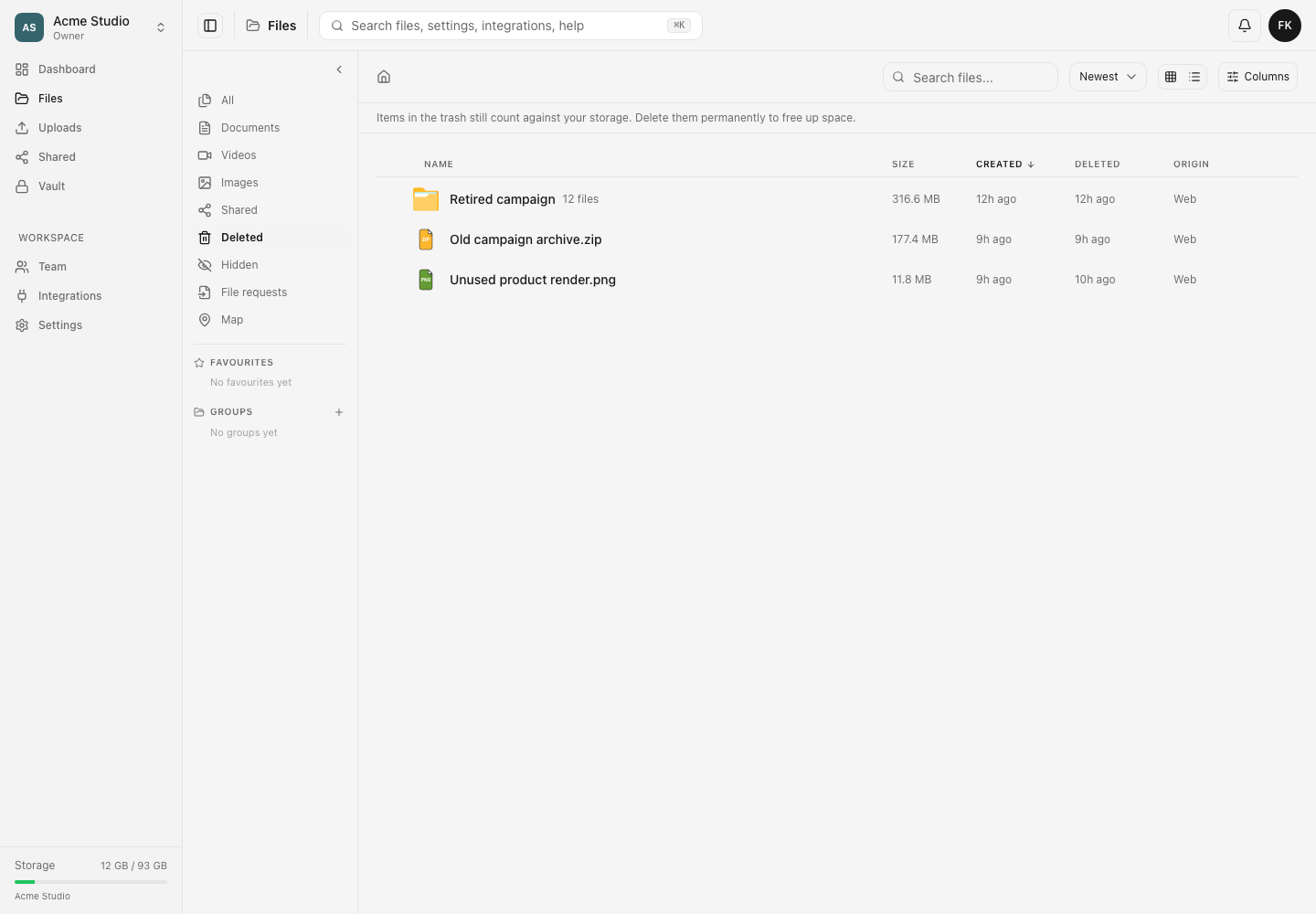
- Apri Eliminato e trova la riga. La cartella originale non dovrebbe più elencarla; diventano disponibili le azioni Ripristina ed Elimina definitivamente.
Se l’eliminazione non riesce. L’API può riportare This file is locked and cannot be deleted, This file is inside a locked folder. Unlock the folder to delete it. o You don't have permission to delete this file. Risolvi la condizione invece di confermare ripetutamente.
Risultato previsto
Il file selezionato scompare dalla cartella attiva, appare negli elementi eliminati e resta recuperabile. L’utilizzo dello spazio non diminuisce ancora perché i byte eliminati in modo reversibile sono conservati.
Guide correlate
Ti è stata utile?
Caricamento delle valutazioni…
Quando voti, salviamo un cookie tecnico per un massimo di 180 giorni, così puoi cambiare la tua risposta.
Domande e risposte
Fai una domanda sui passaggi di questa guida. Le domande vengono revisionate prima della pubblicazione.
Non inserire dati dell’account, credenziali o file privati nelle domande pubbliche. Usa l’assistenza privata in questi casi.
Caricamento delle domande…
Accedi al tuo account dosya per fare una domanda.