名前・容量・日付でファイルを並べ替える
ファイル画面でツールバーの6種類の並べ替えや表の列を使い、選択時の最初の順序を確認します。保存済みファイルは変更されません。
最終確認日
スクリーンショットは英語版の画面です。
並べ替えは、現在開いている通常のファイル画面で表示順を変える操作です。保存済みの項目の名前、場所、内容は変わりません。通常のフォルダー、削除済み、グループの画面ではツールバーの6種類から選べます。リスト表示では、表示されている対応列でも並べ替えられます。写真ライブラリには独自の並べ替え設定と選択肢があります。

選べる並べ替え。 写真ライブラリ以外のツールバーでは、新しい順、古い順、名前(A-Z)、名前(Z-A)、サイズが大きい順、サイズが小さい順を選べます。初期設定は作成日時の新しい順です。
手順
- ファイルを開き、並べ替えたい通常のフォルダー、削除済みの画面、またはグループに移動します。検索結果だけを並べ替える場合は、先に検索してください。
- 検索欄の横にある並べ替えメニューを開き、6種類から選びます。選択は現在のページの状態にのみ保存されます。ページを再読み込みしたりURLを共有したりすると、通常の画面は新しい順に戻ります。
- 別の項目で並べ替えるには、リスト表示に切り替え、列を選んで対象の列を表示します。種類、拡張子、バージョン、アップロードした人、リージョン、送信元、共有、コメントなどの列に対応しています。
- 列の見出しを1回選びます。文字列は昇順、容量、日付、バージョン番号、共有数、コメント数は降順から始まります。
- 同じ見出しをもう一度選ぶと逆順になります。選択中の見出しの横にある矢印が現在の方向を示し、ツールバーには「アップロードした人 ↑」のような自動生成ラベルが表示されます。
- 先頭と末尾の行を確認します。フォルダーはファイルより上に固定されるため、フォルダーとファイルはそれぞれの区画内で比較してください。
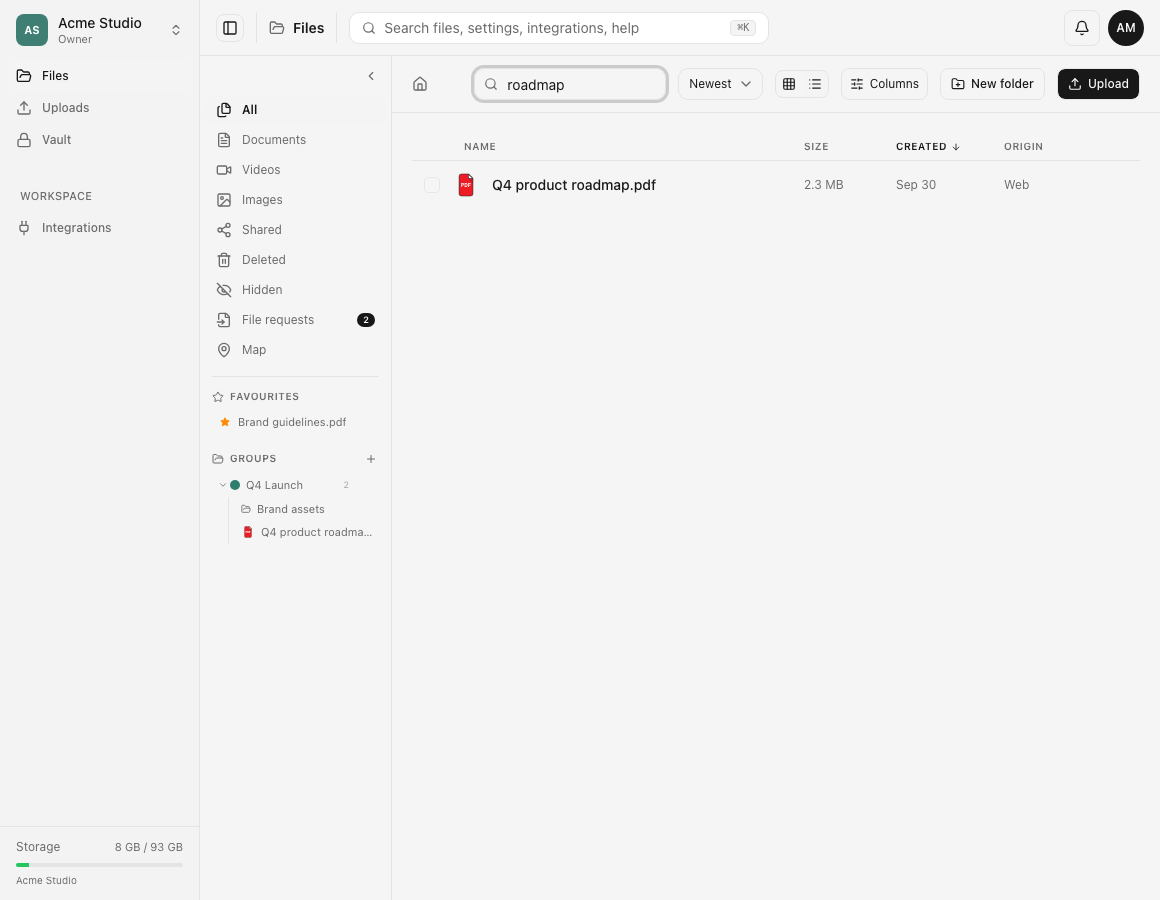
日付の表示について。 削除済みの項目では、通常の更新日時列が削除済みとして表示され、削除日時が使われます。写真ライブラリの撮影日は、撮影日時、元の作成日時、アップロード日時の順で利用できるものを使います。ライブラリのレイアウトには別の並べ替えと読み込み状態があるため、上記の通常画面の6種類は当てはまりません。
操作後の確認
選択中の矢印または並べ替えラベルに項目と方向が表示され、フォルダーとファイルそれぞれの区画内でその順に並びます。並べ替えただけでは、ファイルのメタデータや内容は変わりません。
関連ガイド
この記事は役に立ちましたか?
評価の結果を読み込んでいます…
投票すると、回答を変更できるように、必要な投票用Cookieが最長180日間保存されます。
質問と回答
このガイドの手順について質問できます。質問は確認後に公開されます。
公開の質問には、アカウントの詳細、認証情報、非公開ファイルを含めないでください。これらについては 非公開サポート をご利用ください。
質問を読み込んでいます…
dosyaアカウントにサインインすると、質問を投稿できます。