Ordinare i file per nome, dimensione o data
Ordina i file con sei opzioni della barra degli strumenti o una colonna visibile, scopri il verso del primo clic e verifica l’ordine senza modificare i file salvati.
Ultima revisione
Gli screenshot mostrano l’interfaccia in inglese.
L’ordinamento cambia l’ordine restituito per la vista standard attiva dei file; non rinomina, sposta o riscrive gli elementi salvati. Le viste standard di cartelle, elementi eliminati e gruppi offrono sei opzioni nella barra degli strumenti; la vista elenco può ordinare per qualsiasi colonna visibile supportata. La Libreria foto ha ordine e opzioni propri.

Opzioni disponibili. Fuori dalla Libreria foto, la barra degli strumenti offre Recenti, Più vecchi, Nome A-Z, Nome Z-A, Più grandi e Più piccoli. Il valore predefinito mette prima i creati più di recente.
Passaggi
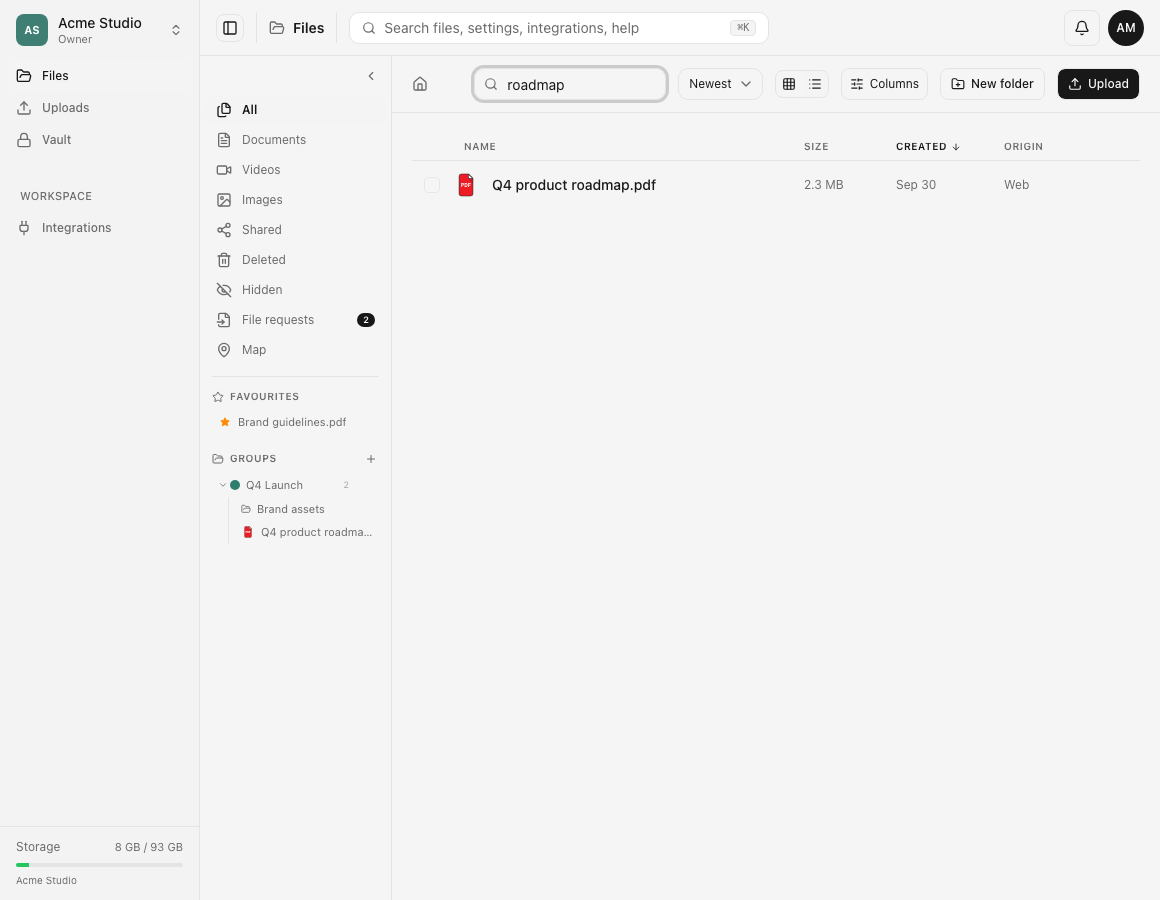
- Apri File e accedi alla cartella standard, alla vista degli elementi eliminati o al gruppo da ordinare. Se vuoi ordinare solo i risultati corrispondenti, esegui prima la ricerca.
- Apri il menu di ordinamento accanto alla ricerca e scegli una delle sei opzioni. La scelta vale solo nello stato della pagina corrente: aggiornandola o condividendone l’URL, la vista standard torna a Recenti.
- Per un altro campo, passa alla vista elenco, scegli Colonne e attiva la colonna. Le intestazioni supportate includono tipo, estensione, versione, autore del caricamento, regione, origine, condivisioni e commenti.
- Fai clic una volta sull’intestazione di una colonna. I campi di testo iniziano in ordine crescente; dimensioni, date, numeri di versione, condivisioni e conteggi dei commenti in ordine decrescente.
- Fai di nuovo clic sulla stessa intestazione per invertire il verso. La freccia accanto all’intestazione attiva mostra il verso corrente e la barra degli strumenti mostra un’etichetta sintetica come Caricato da ↑.
- Controlla la prima e l’ultima riga, confrontando cartelle e file nelle rispettive sezioni: le cartelle restano fissate sopra i file.
Etichette speciali delle date. Negli elementi eliminati, la normale colonna di modifica appare come Eliminato e usa l’ora di eliminazione. Le librerie foto usano la data di scatto, poi la data di creazione originale e infine quella di caricamento. La Libreria ha opzioni e stato di caricamento separati, quindi le sei opzioni standard sopra non la descrivono.
Risultato previsto
La freccia attiva o l’etichetta di ordinamento indica campo e verso scelti; le righe in ogni sezione di cartelle o file seguono quell’ordine. Ordinare l’elenco non cambia metadati o byte dei file.
Guide correlate
Ti è stata utile?
Caricamento delle valutazioni…
Quando voti, salviamo un cookie tecnico per un massimo di 180 giorni, così puoi cambiare la tua risposta.
Domande e risposte
Fai una domanda sui passaggi di questa guida. Le domande vengono revisionate prima della pubblicazione.
Non inserire dati dell’account, credenziali o file privati nelle domande pubbliche. Usa l’assistenza privata in questi casi.
Caricamento delle domande…
Accedi al tuo account dosya per fare una domanda.