一括移動の前に確認する
ファイルやフォルダーを移動する前に、ページ内の選択項目、保存先、権限、ロック、名前の重複を確認し、移動後にすべての結果を確認します。
最終確認日
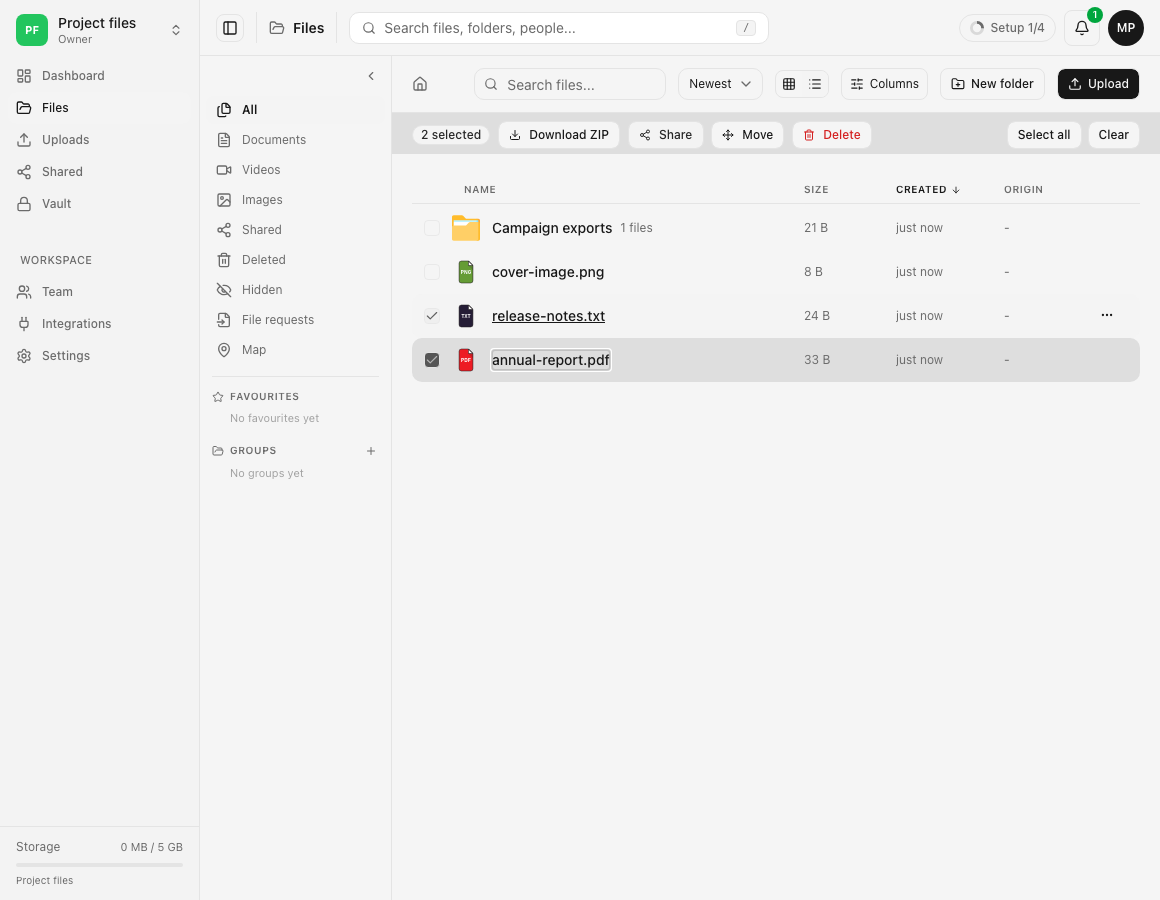
スクリーンショットは英語版の画面です。
一括移動は現在のファイル画面で選択された行に対して実行されます。ページ、フォルダー、フィルター、検索、ライブラリの種類、ワークスペースを変更すると選択が解除されるため、対象のページと保存先をよく確認してください。

権限と操作を妨げる要因。 ファイルの移動にはupload_files、フォルダーの移動にはrename_foldersが必要です。範囲が制限されたメンバーは、割り当てられた階層の外にコンテンツを移動できません。ファイルの完全ロック、上位フォルダーのロック、非表示の保存先、ロックされた移動先、ロックされたWordPressバックアップにより操作が拒否される場合があります。
手順
- ファイルで対象項目がある移動元のフォルダーとページを開きます。移動したい行を隠す検索やフィルターを解除してください。
- チェックボックスを選択するか、CtrlキーまたはCommandキーを押しながらクリックして、各ファイルまたはフォルダーを選択します。N selectedバッジを確認してください。すべて選択の対象はこのページに読み込まれた行だけです。完全にロックされたファイルは、ロックを解除しない限りスキップされます。
- 開始前に保存先を確認します。同じ名前のファイルまたはフォルダーがある場合は
409で拒否されます。現在のフォルダーへの移動も、既に存在するため拒否されます。 - 移動を選び、Search folders…、フォルダーツリー、または**ルート(最上位)**を使います。フォルダー検索は250 ms待ってから一致項目をリクエストします。選択画面ではワークスペースは変更されません。
- 目的の保存先を選んで移動を選択します。dosyaは選択項目を同時に移動します。Live Photoの静止画を移動すると、ペアの動画の行が選択されていなくても動画も一緒に移動します。
- 最後の通知を確認します。移動済みには正常に移動した選択項目の数が表示されます。**移動が完了しました。**には移動した数とスキップされた数が表示されます。スキップされた行を再試行する前に、移動元と保存先の両方を開き直してください。
再試行前に拒否の原因を解決する。 APIはThis file is locked and cannot be moved、Target folder is locked、A file with this name already exists in the target folder、Folder is already here、Cannot move a folder into its own subfolderを返すことがあります。重複する項目の名前を変更または移動するか、該当する移動元や保存先のロックを解除するか、許可された階層内の場所を選んでください。
完了後の状態
正常に移動した各項目は選択したフォルダーに重複せず表示され、移動元からなくなります。スキップされた項目は元の場所に残るため、移動済みの項目を再び移動せずに、ロック、権限、フォルダー階層の循環、名前の重複に関する問題を修正できます。
関連ガイド
この記事は役に立ちましたか?
評価の結果を読み込んでいます…
投票すると、回答を変更できるように、必要な投票用Cookieが最長180日間保存されます。
質問と回答
このガイドの手順について質問できます。質問は確認後に公開されます。
公開の質問には、アカウントの詳細、認証情報、非公開ファイルを含めないでください。これらについては 非公開サポート をご利用ください。
質問を読み込んでいます…
dosyaアカウントにサインインすると、質問を投稿できます。