Controllare uno spostamento collettivo prima di eseguirlo
Controlla la selezione nella pagina, destinazione, permessi, blocchi e conflitti di nomi prima di spostare file o cartelle, poi verifica ogni risultato.
Ultima revisione
Gli screenshot mostrano l’interfaccia in inglese.
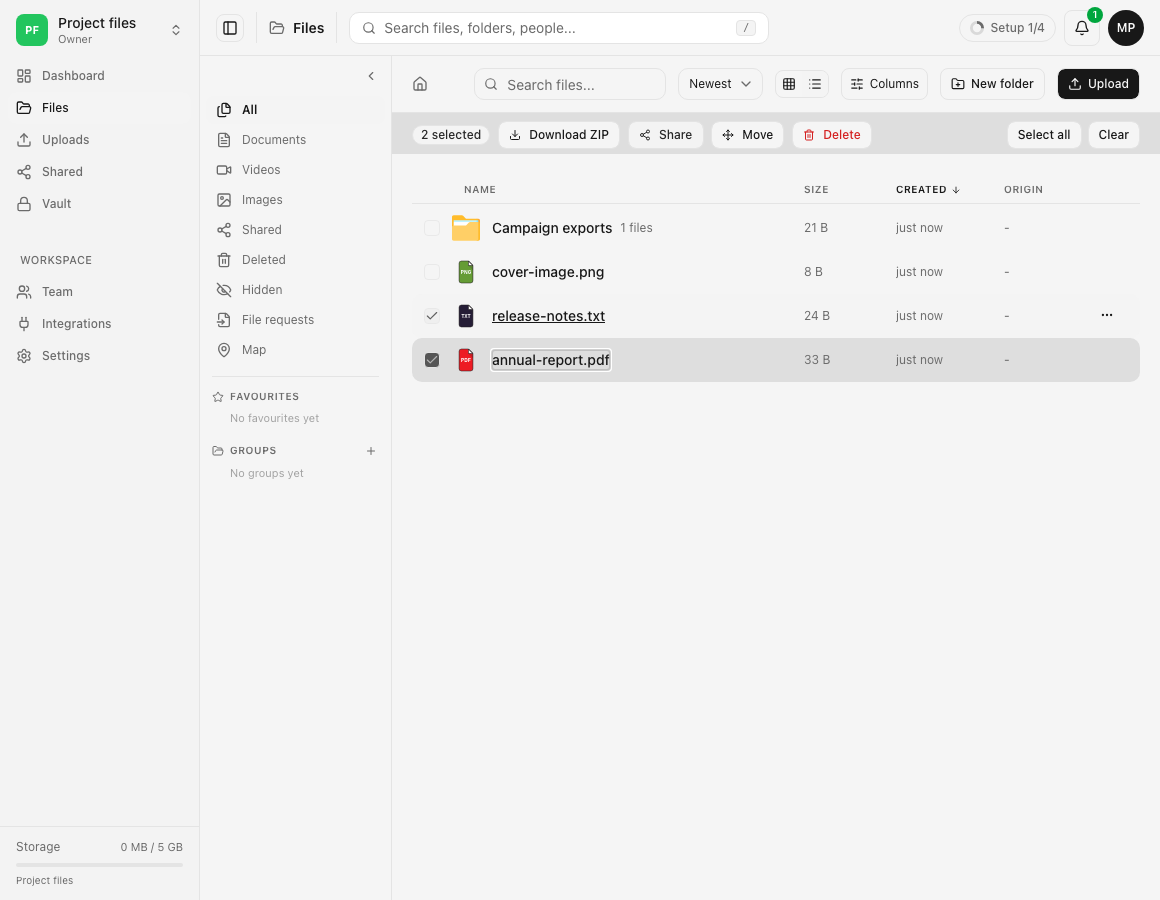
Uno spostamento collettivo riguarda le righe selezionate nella vista File corrente. Controlla pagina e destinazione esatte: cambiare pagina, cartella, filtro, ricerca, tipo di libreria o spazio di lavoro cancella la selezione.

Permessi e ostacoli. Spostare un file richiede upload_files; spostare una cartella richiede rename_folders. Un membro con accesso limitato non può spostare contenuti fuori dal sottoalbero assegnato. Blocchi completi dei file, cartelle superiori bloccate, destinazioni nascoste o bloccate e copie di sicurezza WordPress bloccate possono impedire l’operazione.
Passaggi
- In File, apri la cartella di origine e la pagina contenente gli elementi. Rimuovi ricerche o filtri che nascondono una riga da spostare.
- Scegli ogni file o cartella tramite casella, Ctrl-clic o Command-clic. Leggi il contrassegno N selected; Seleziona tutto riguarda solo le righe caricate nella pagina e salta un file completamente bloccato, a meno che sia stato sbloccato.
- Controlla prima la destinazione. Un file o una cartella con lo stesso nome causa un rifiuto
409; spostare un elemento nella cartella in cui si trova già viene rifiutato. - Scegli Sposta, poi usa Search folders…, l’albero delle cartelle o Cartella principale. La ricerca attende 250 ms prima di richiedere corrispondenze. Il selettore non cambia mai spazio di lavoro.
- Scegli la destinazione desiderata e poi Sposta. dosya sposta contemporaneamente gli elementi scelti; una foto statica Live Photo porta con sé anche il video associato, anche se la sua riga non era selezionata.
- Leggi la notifica finale. Spostato riporta il numero di elementi selezionati spostati correttamente. Spostamento completato indica quanti sono stati spostati e quanti saltati; riapri origine e destinazione prima di riprovare una riga saltata.
Risolvi un rifiuto prima di riprovare. Le API possono restituire This file is locked and cannot be moved, Target folder is locked, A file with this name already exists in the target folder, Folder is already here o Cannot move a folder into its own subfolder. Rinomina o sposta l’elemento in conflitto, sblocca origine o destinazione interessata oppure scegli una posizione nel sottoalbero consentito.
Risultato previsto
Ogni elemento spostato compare una sola volta nella cartella scelta e lascia quella di origine. Ogni elemento saltato resta dov’è, così puoi correggere la causa specifica di blocco, permesso, ciclo o conflitto di nomi senza spostare di nuovo quelli riusciti.
Guide correlate
Ti è stata utile?
Caricamento delle valutazioni…
Quando voti, salviamo un cookie tecnico per un massimo di 180 giorni, così puoi cambiare la tua risposta.
Domande e risposte
Fai una domanda sui passaggi di questa guida. Le domande vengono revisionate prima della pubblicazione.
Non inserire dati dell’account, credenziali o file privati nelle domande pubbliche. Usa l’assistenza privata in questi casi.
Caricamento delle domande…
Accedi al tuo account dosya per fare una domanda.