削除済みの項目を整理前に確認する
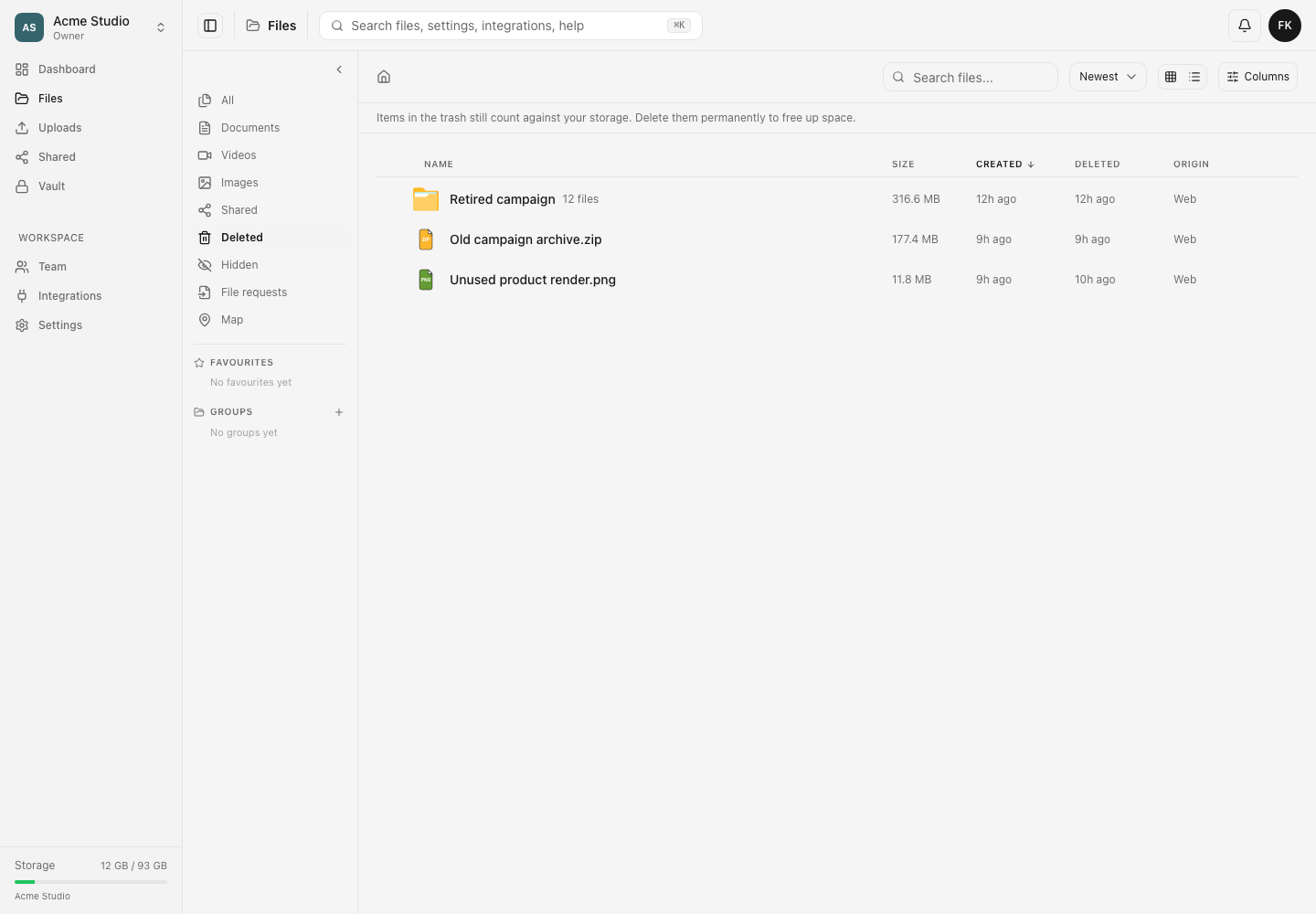
削除済みで名前、削除日時、フォルダー、権限、ストレージへの影響を確認してから、元に戻すか完全に削除するかを選びます。
最終確認日
スクリーンショットは英語版の画面です。
削除済みで確認してから元に戻すか完全に削除するかを決めてください。ゴミ箱内のデータもワークスペースのストレージに計上されますが、ファイルやフォルダーを完全に削除すると元に戻せなくなります。

手順
- ワークスペースを選択し、ファイルを開いて、サイドバーの削除済みを選択してください。同じ権限が復元と完全削除を管理するため、この行は自分のファイルを削除または任意のファイルを削除を持つロールにのみ表示されます。
- 日時が重要な場合はリスト表示に切り替えます。削除済みでは通常の変更日時列が必須の削除済み列に変わり、
deleted_atが表示されます。列を開き、正確な日付を有効にすると、相対表示の代わりに現地の日付と時刻全体が表示されます。 - ファイルを検索…と新しい順または古い順の並べ替えで、現在のゴミ箱一覧を絞り込みます。既定100件、最大500件の制限はファイル行にのみ適用されます。ゴミ箱のフォルダーは別途取得され、このファイルのページ制限では分割されません。項目がないと判断する前に、後のページにもファイルがないか確認してください。
- ゴミ箱内のフォルダーを開き、子孫項目を確認します。すべてのフォルダー行に開くと情報を表示があります。ロールが操作できる最上位のゴミ箱ルートフォルダーに限り、復元と完全に削除も表示されます。そのフォルダーと一緒に削除された子孫は、ルートを通じて操作する必要があります。
- ゴミ箱内のファイルを右クリックし、権限に応じたメニューを確認します。元に戻すか完全に削除できるファイルには復元と完全に削除のみ、操作できないファイルには情報を表示のみが表示されます。ゴミ箱内のファイル行から通常のビューアーや詳細パネルは開かず、名前変更、移動、共有、ダウンロード、ロック、非表示もできません。
- 元に戻すには復元を選択します。ファイルの親フォルダーがまだゴミ箱内にある場合は
This file's folder is in the trash - restore the folder firstが表示されます。フォルダーは元の親が存在すればそこに戻り、親もなくなっている場合はワークスペースのルートに戻されたことがWebのメッセージに表示されます。 - 整理するには確認済みの行だけを選択し、完全に削除を選択します。**この操作は取り消せません。**を確認してください。選択したフォルダー内のすべてのファイルとサブフォルダーが対象になります。
自分のファイルを削除を持つロールが操作できるのは、自分がアップロードしたファイルと作成したフォルダーのみです。任意のファイルを削除は他のメンバーの項目に適用されます。非表示コンテンツには引き続き非表示項目の表示権限が適用されます。アクセスがフォルダーに限定されたメンバーは削除済みを開けず、Trash is not available to a folder-confined memberが表示されます。You don't have permission to restore this fileまたは同等のフォルダーメッセージは、ロールまたは所有権限が一致しないことを示します。
ファイルを完全に削除すると、保存されたオブジェクトとメタデータが削除され、計上されていた容量が解放されます。大きなフォルダーは回数を分けて繰り返しリクエストし、中身を削除します。ダイアログには削除済みファイルの件数が表示され、キャンセルすると、処理中の作業が終わった後、新しいリクエストは開始されません。一部だけ削除されたフォルダーはゴミ箱に残り、追加の処理が必要な場合があります。進行状況の1段階が完了しただけで階層全体が削除されたと判断しないでください。
バナーには**ゴミ箱内の項目もストレージを使用します。空き容量を増やすには、完全に削除してください。**と表示されます。ゴミ箱内でも容量が計上され続けるため、元に戻す際に追加の容量は必要ありません。戻したファイルの非表示とロックの状態は保持されますが、最初の削除時に無効化された共有リンクは再作成されません。
項目がない場合、空の状態には**ゴミ箱は空です。**と表示されます。想定した行が見つからない場合は、ワークスペース、所有権限、フォルダーの範囲、非表示項目の表示権限、検索文字列、ページ番号、保持期間による自動削除が済んでいないかを確認してください。
操作後の状態
整理前に、各候補の名前、削除日時、ゴミ箱のフォルダー、許可された操作を確認できます。元に戻した項目は通常の場所に戻り、完全に削除した項目とそのデータは復元できない形で削除されます。
関連ガイド
この記事は役に立ちましたか?
評価の結果を読み込んでいます…
投票すると、回答を変更できるように、必要な投票用Cookieが最長180日間保存されます。
質問と回答
このガイドの手順について質問できます。質問は確認後に公開されます。
公開の質問には、アカウントの詳細、認証情報、非公開ファイルを含めないでください。これらについては 非公開サポート をご利用ください。
質問を読み込んでいます…
dosyaアカウントにサインインすると、質問を投稿できます。