Controllare gli elementi eliminati prima della pulizia
Esamina nomi, date di eliminazione, cartelle, permessi e spazio occupato in Eliminati prima di scegliere ripristino o pulizia definitiva.
Ultima revisione
Gli screenshot mostrano l’interfaccia in inglese.
Usa Eliminati per decidere prima di ripristinare o rimuovere definitivamente. I byte nel cestino occupano ancora spazio di archiviazione dello spazio di lavoro, ma la possibilità di recupero scompare dopo la rimozione definitiva.

Passaggi
- Scegli lo spazio di lavoro, apri File, poi Eliminati nella barra laterale. La voce appare solo a un ruolo con Elimina i tuoi file o Elimina qualsiasi file, perché gli stessi permessi regolano ripristino e rimozione definitiva.
- Passa alla vista elenco se le date sono importanti. In Eliminati la normale colonna Modificato diventa la colonna obbligatoria Eliminati e mostra
deleted_at. Apri Colonne e attiva Date esatte per mostrare data e ora locali complete invece di un valore relativo. - Usa Cerca file… e l’ordinamento Recenti o Più vecchi per restringere l’elenco attuale. Il valore predefinito di 100 e il massimo di 500 per pagina valgono solo per i file. Le cartelle nel cestino sono recuperate separatamente e non sono divise da quel limite: controlla le pagine successive per altri file prima di concludere che un elemento manchi.
- Apri una cartella nel cestino per esaminarne il contenuto. Ogni riga cartella offre Apri e Info. Solo una cartella principale nel cestino su cui il ruolo può agire offre anche Ripristina e Elimina definitivamente; un elemento interno eliminato con essa va gestito tramite la cartella principale.
- Fai clic destro su un file nel cestino e controlla il menu in base ai permessi. Un file che puoi ripristinare o rimuovere definitivamente mostra solo Ripristina e Elimina definitivamente. Uno su cui non puoi agire mostra solo Info. Le righe nel cestino non aprono il normale visualizzatore o pannello dettagli e non offrono rinomina, spostamento, condivisione, download, blocco o occultamento.
- Per recuperare scegli Ripristina. Un file la cui cartella è ancora nel cestino restituisce
This file's folder is in the trash - restore the folder first. Una cartella ripristinata torna nella precedente cartella superiore attiva quando disponibile; se anche quella manca, il messaggio web spiega che è tornata alla radice dello spazio di lavoro. - Per la pulizia seleziona solo righe verificate e scegli Elimina definitivamente. Leggi Azione irreversibile. Una cartella selezionata include ogni file e sottocartella al suo interno.
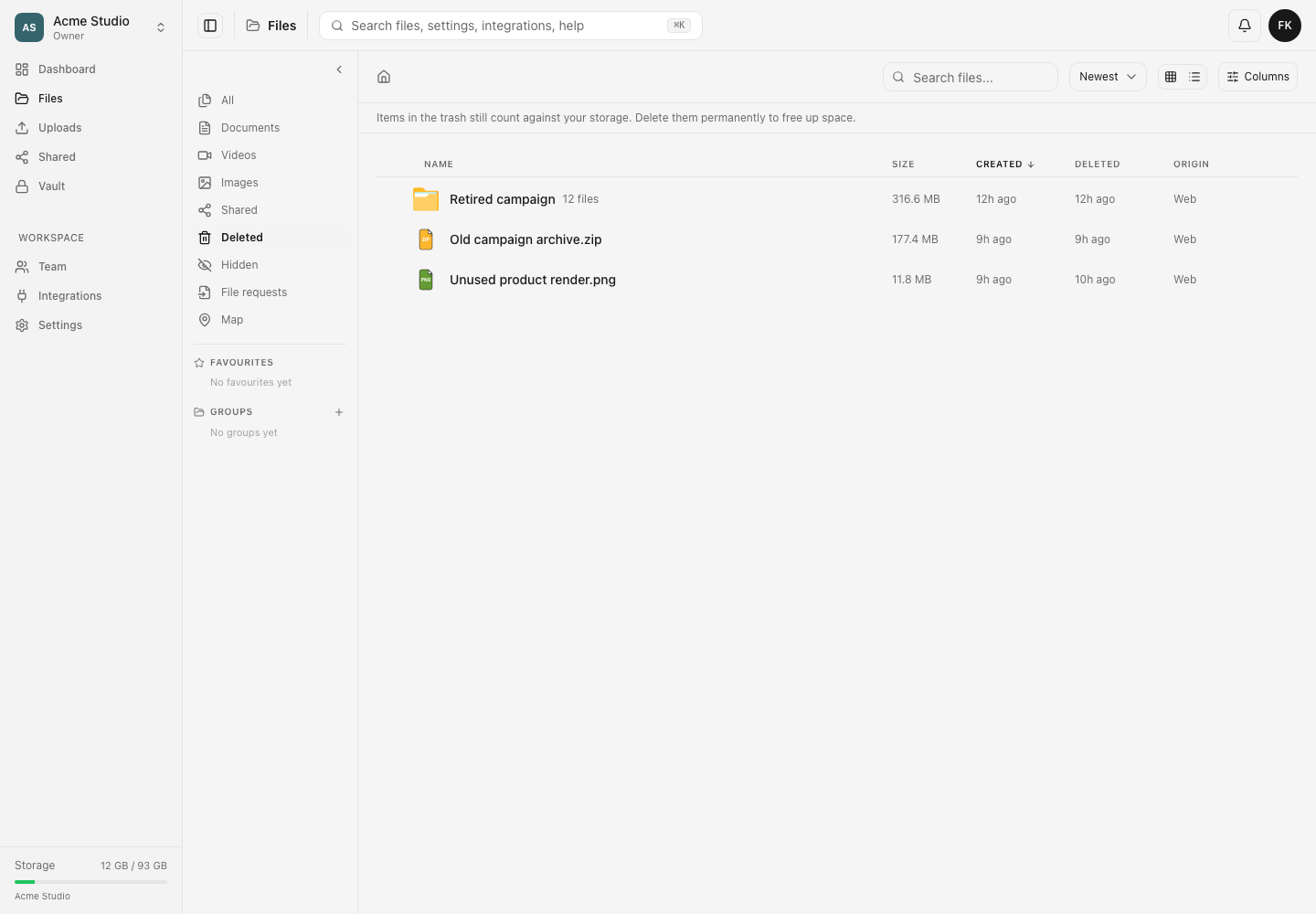
Un ruolo con Elimina i tuoi file può agire solo sui file caricati e sulle cartelle create da quel membro; Elimina qualsiasi file copre gli elementi altrui. I contenuti nascosti restano soggetti alle relative regole di visibilità. Un membro limitato a una cartella non può aprire Eliminati e riceve Trash is not available to a folder-confined member. You don't have permission to restore this file o il messaggio equivalente per le cartelle indica un problema di ruolo o proprietà.
L’eliminazione definitiva di un file rimuove oggetti e metadati salvati e libera i byte conteggiati. Una cartella grande viene svuotata con richieste ripetute limitate; la finestra indica i file già rimossi e l’annullamento ferma l’avvio di nuove richieste dopo che quelle in corso terminano. Una cartella parzialmente svuotata resta nel cestino e può richiedere un altro passaggio. Un solo passaggio completato non dimostra che l’intera struttura sia stata rimossa.
Il banner indica: Gli elementi nel cestino occupano ancora spazio di archiviazione. Eliminali definitivamente per liberare spazio. Il ripristino non richiede quota aggiuntiva perché i byte sono stati conteggiati per tutto il tempo nel cestino. I file ripristinati mantengono stato nascosto e blocco; i link revocati con l’eliminazione iniziale non vengono ricreati.
Se non c’è nulla, lo stato vuoto esatto è Il cestino è vuoto. Se manca una riga attesa, controlla spazio di lavoro, permesso di proprietà, ambito delle cartelle, visibilità dei nascosti, testo di ricerca, pagina e possibile rimozione per scadenza della conservazione.
Risultato previsto
Puoi identificare ogni candidato per nome, data di eliminazione, cartella nel cestino e azione consentita prima della pulizia. I record ripristinati tornano in una posizione attiva; quelli eliminati definitivamente e i loro byte vengono rimossi senza possibilità di recupero.
Guide correlate
Ti è stata utile?
Caricamento delle valutazioni…
Quando voti, salviamo un cookie tecnico per un massimo di 180 giorni, così puoi cambiare la tua risposta.
Domande e risposte
Fai una domanda sui passaggi di questa guida. Le domande vengono revisionate prima della pubblicazione.
Non inserire dati dell’account, credenziali o file privati nelle domande pubbliche. Usa l’assistenza privata in questi casi.
Caricamento delle domande…
Accedi al tuo account dosya per fare una domanda.