フォルダーとその内容を移動する
データをコピーせずにdosyaのフォルダー階層全体を移動し、ロール、バックアップのロック、名前の重複、同じ場所、循環による拒否に対処します。
最終確認日
スクリーンショットは英語版の画面です。
フォルダーを移動すると、同じワークスペース内でフォルダーとその有効な階層全体の親が変わります。配下のファイルのアップロード、複製、再暗号化は行われません。

始める前に
rename_foldersを持つロールを使ってください。dosyaはフォルダーの構造上の移動にこの権限を使います。- フォルダーにアクセス範囲を制限されたメンバーの場合、APIは移動元フォルダーが割り当てられた階層内にあることを要求します。移動先については、同じワークスペース内の有効で表示可能なフォルダーかどうかのみを確認します。dosyaの選択画面は表示する選択肢を絞る場合がありますが、移動エンドポイントは移動先に移動元のアクセス範囲チェックを適用しません。
- ロックされたWordPressバックアップは移動も名前変更もできず、他のフォルダーをその保護された階層に移動することもできません。
- 移動先の同階層に同じ名前のフォルダーがないか確認してください。移動によって2つのフォルダー階層が統合されることはありません。
手順
- ファイルで移動元フォルダーのメニューを開き、Webまたはデスクトップでは**移動先…を選択します。モバイルでは移動先…**と表示されます。
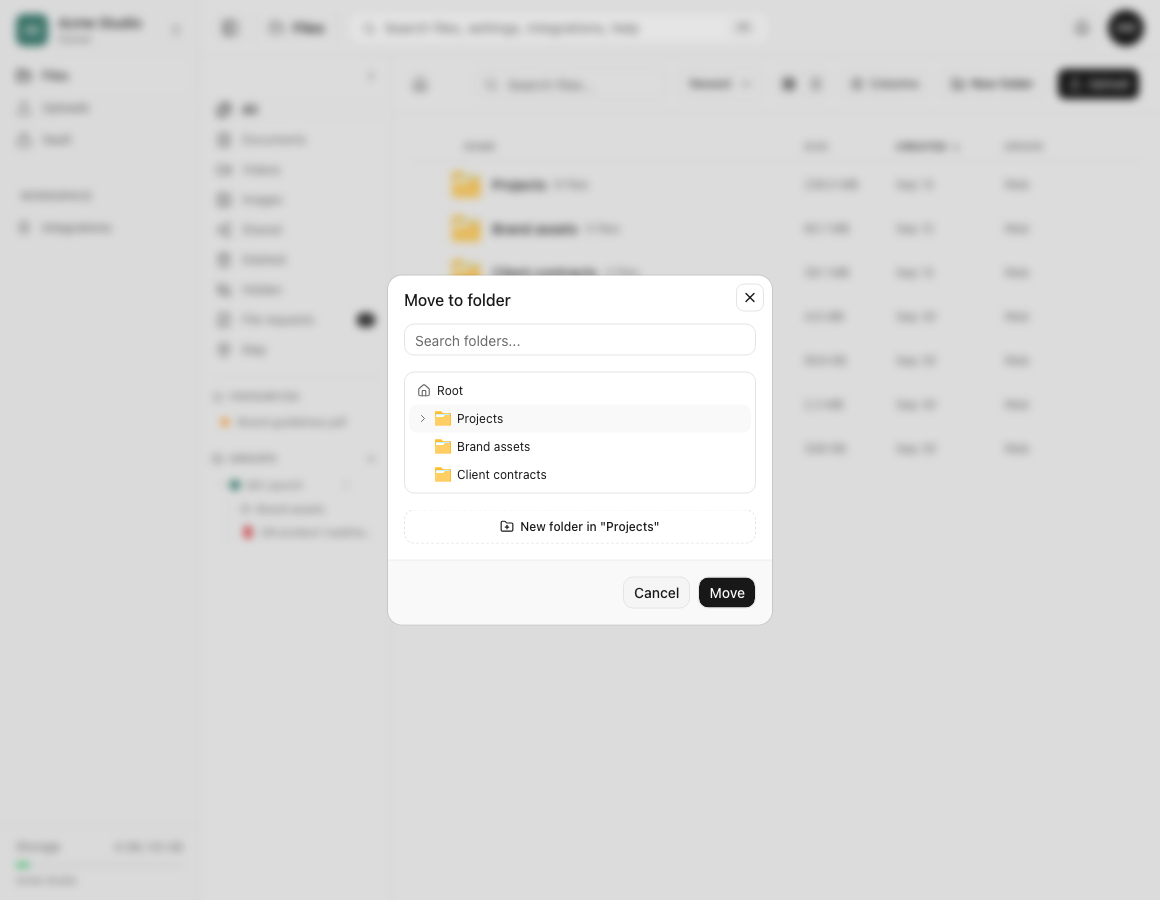
- フォルダーに移動または**移動先…**で新しい親フォルダーを探します。ワークスペースのルートに移動する場合は、選択画面を最上位のままにします。
- 移動先のパンくずリストが移動元フォルダー内を指していないことを確認します。
- 移動またはここに移動を選び、移動済みまたは**移動しました。**が表示されるまで待ちます。
- 移動元の親フォルダーを更新し、その階層からフォルダーが消えたことを確認します。
- 移動先を開き、新しいパンくずリストを確認して、内部の代表的なファイルとサブフォルダーを確認します。
操作後の状態
フォルダーのIDと保存名は変わらず、すべての子孫の関係も維持されます。ワークスペースのストレージ使用量は変わりません。パスを使うクライアントでは、次の一覧更新または同期スナップショット後に古いパスが消え、新しいパスが表示されます。
トラブルシューティング
- 「You don’t have permission to move folders.」 管理者に
rename_foldersを依頼するか、権限のあるメンバーに移動を依頼してください。 - 「Destination folder not found.」 移動先が削除された、ロールから非表示になっている、別のワークスペースにある、または選択画面の情報が古い可能性があります。更新して表示可能な移動先を選んでください。
- 「Folder is already here.」 選択した親はすでに現在の親です。再試行せずキャンセルしてください。
- 「Cannot move a folder into itself」または「Cannot move a folder into its own subfolder.」 上位または別の階層を選んで移動してください。階層のどの部分も変更されていません。
- 「A folder with this name already exists in the target folder.」 先に同階層のいずれかの名前を変更してください。dosyaは両方の階層を分けたままにし、内容を上書きしません。
- マウント済みクライアントに古いパスが残る場合 そのクライアントのフォルダー一覧を更新してください。APIはWeb、同期、WebDAV、S3のパスキャッシュを無効化しますが、クライアント自身のキャッシュ表示が短時間残ることがあります。
関連ガイド
この記事は役に立ちましたか?
評価の結果を読み込んでいます…
投票すると、回答を変更できるように、必要な投票用Cookieが最長180日間保存されます。
質問と回答
このガイドの手順について質問できます。質問は確認後に公開されます。
公開の質問には、アカウントの詳細、認証情報、非公開ファイルを含めないでください。これらについては 非公開サポート をご利用ください。
質問を読み込んでいます…
dosyaアカウントにサインインすると、質問を投稿できます。