Spostare una cartella e il suo contenuto
Sposta un’intera struttura di cartelle dosya senza copiare dati e gestisci i rifiuti dovuti a ruolo, blocco della copia di sicurezza, nomi duplicati, stessa posizione e cicli.
Ultima revisione
Gli screenshot mostrano l’interfaccia in inglese.
Spostare una cartella assegna un nuovo livello superiore alla cartella e a tutta la sua struttura attiva nello stesso spazio di lavoro. Non carica, duplica o cifra di nuovo i file al suo interno.

Prima di iniziare
- Usa un ruolo con
rename_folders; dosya usa questo permesso per gli spostamenti strutturali delle cartelle. - Per un membro limitato a una cartella, l’API richiede che la cartella di origine sia nella struttura assegnata. Per la destinazione verifica solo che sia una cartella attiva e visibile nello stesso spazio di lavoro; un selettore dosya può limitare le opzioni mostrate, ma l’indirizzo del servizio di spostamento non applica alla destinazione il controllo di limitazione previsto per l’origine.
- Una copia di sicurezza WordPress bloccata non può essere spostata o rinominata e nessun’altra cartella può essere spostata nella sua struttura protetta.
- Controlla che nella destinazione non ci sia una cartella allo stesso livello con lo stesso nome. Lo spostamento non unisce mai due strutture di cartelle.
Passaggi
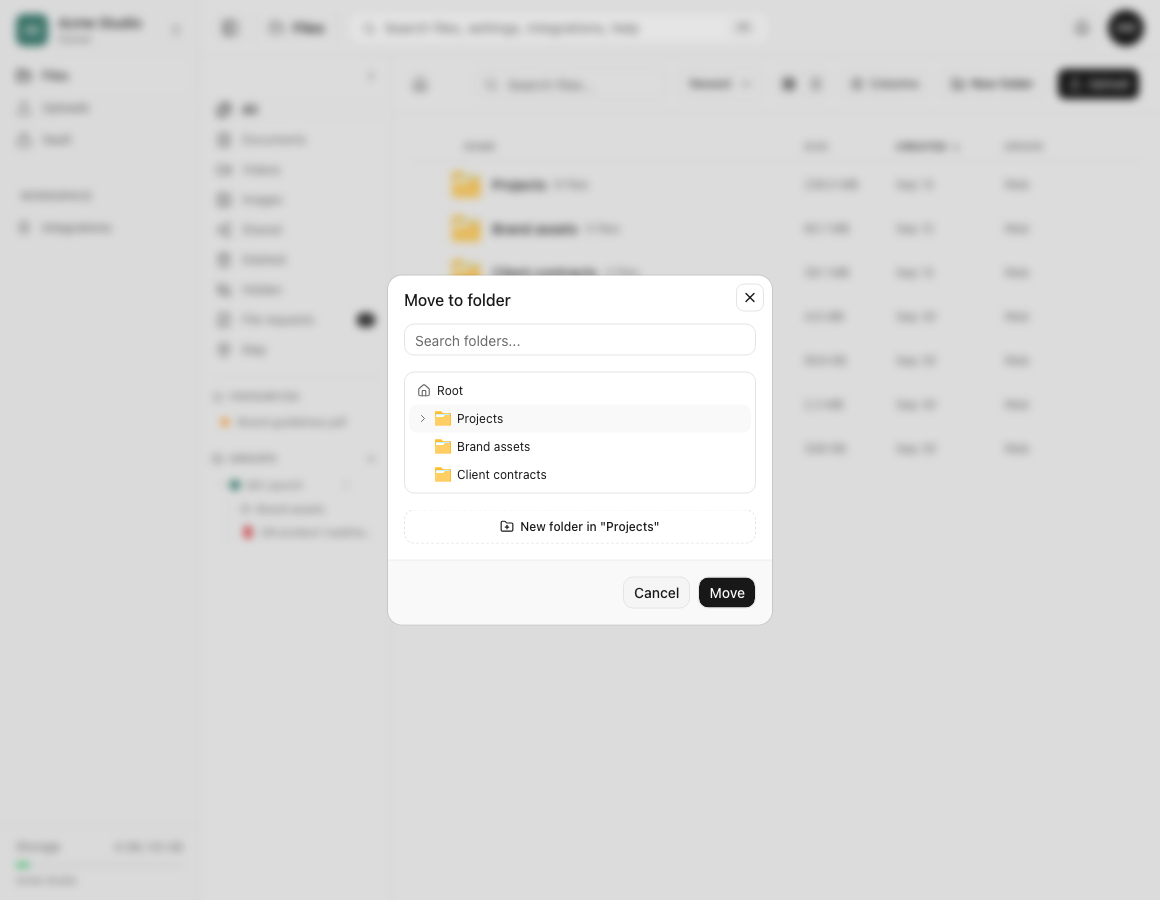
- In File, apri il menu della cartella di origine e scegli Sposta in… sul web o desktop; su mobile l’azione si chiama Sposta in….
- In Sposta nella cartella o Sposta in…, raggiungi la nuova cartella superiore. Lascia il selettore al primo livello per spostare la cartella nella radice dello spazio di lavoro.
- Verifica che il percorso della destinazione non si trovi dentro la cartella di origine.
- Scegli Sposta o Sposta qui e attendi Spostato o Spostato.
- Aggiorna la cartella superiore di origine e verifica che la cartella non compaia più a quel livello.
- Apri la destinazione, controlla il nuovo percorso della cartella e verifica alcuni file e sottocartelle al suo interno.
Risultato previsto
La cartella mantiene ID e nome archiviato e restano intatte le relazioni con gli elementi contenuti. Lo spazio di archiviazione dello spazio di lavoro non cambia. I client basati sui percorsi vedono scomparire quello vecchio e apparire quello nuovo al prossimo aggiornamento dell’elenco o della sincronizzazione.
Risoluzione dei problemi
- “You don’t have permission to move folders.” Chiedi a un amministratore
rename_foldersoppure fai eseguire lo spostamento a un membro autorizzato. - “Destination folder not found.” La destinazione è stata eliminata, è nascosta al tuo ruolo, appartiene a un altro spazio di lavoro o non è aggiornata nel selettore. Aggiorna e scegli una destinazione visibile.
- “Folder is already here.” La cartella superiore scelta è già quella attuale; annulla senza riprovare.
- “Cannot move a folder into itself” o “Cannot move a folder into its own subfolder.” Spostala verso un livello superiore o scegli un altro ramo. Nessuna parte della struttura è stata modificata.
- “A folder with this name already exists in the target folder.” Rinomina prima una delle cartelle allo stesso livello. dosya mantiene separate le due strutture e non sovrascrive il contenuto.
- Il vecchio percorso rimane in un client montato. Aggiorna l’elenco delle cartelle del client. L’API invalida le cache dei percorsi web, sincronizzazione, WebDAV e S3, ma un client può mostrare ancora brevemente la propria vista memorizzata.
Guide correlate
Ti è stata utile?
Caricamento delle valutazioni…
Quando voti, salviamo un cookie tecnico per un massimo di 180 giorni, così puoi cambiare la tua risposta.
Domande e risposte
Fai una domanda sui passaggi di questa guida. Le domande vengono revisionate prima della pubblicazione.
Non inserire dati dell’account, credenziali o file privati nelle domande pubbliche. Usa l’assistenza privata in questi casi.
Caricamento delle domande…
Accedi al tuo account dosya per fare una domanda.