選択したロールからフォルダーを非表示にする
フォルダーを全員、指定したユーザー、指定したロールから非表示にし、継承される表示設定、権限の確認、対象数の制限、復旧を理解します。
最終確認日
スクリーンショットは英語版の画面です。
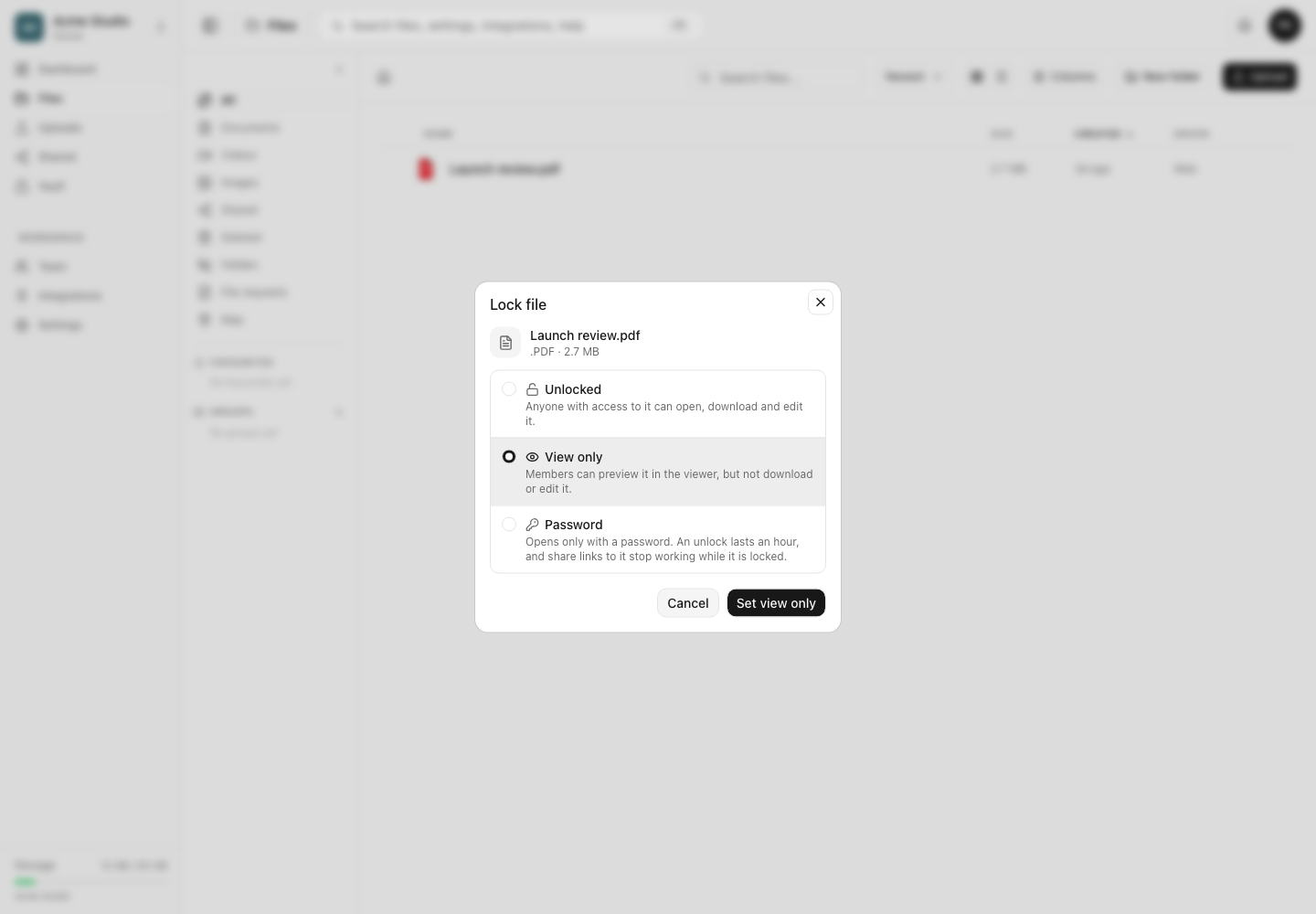
非表示はフォルダーとその子孫を見つけられる人を変更します。ロックとは別の操作です。パスワードは作成されず、非表示の対象でない閲覧者は引き続きフォルダーを使用できます。

利用できるモード
フォルダーを非表示ダイアログには表示、全員に非表示、特定のユーザーに非表示、特定のロールに非表示があります。対象を指定するモードでは最大200人のユーザーまたは200件のロールを指定できます。現在の自分自身から意図的にフォルダーを隠せないよう、自分のユーザーまたはロールは無効になっています。ファイルを非表示権限が必要で、なければAPIはYou don’t have permission to hide foldersを返します。
手順
- ファイルで正確なフォルダーのパスを確認し、見えなくする必要がある人やロールを列挙してください。ルールは子孫に継承されます。
- フォルダーのメニューを開いて非表示操作を選択してください。要件に合う最も限定的なモードを選んでください。
- 対象指定のモードでは少なくとも1人のユーザーまたは1つのロールを選択してください。空の場合、Webフォームにはいずれかのユーザーを選択してください。またはいずれかのロールを選択してください。が表示され、APIはYou must select at least one userまたはYou must select at least one roleを返す場合があります。
- 適用を選択してください。現在の成功通知は対象がフォルダーでもファイルを非表示にしましたと**ファイルを非表示にしました。**を使用します。
- 影響を受けるメンバーと影響を受けないメンバーでそれぞれサインインしてください。ファイル、検索、マップの結果、フォルダーへの直接移動を更新して、両方の結果を確認してください。
表示と復旧
対象のメンバーには説明ではなくFolder not foundが表示される場合があり、非表示の名前を画面から明かさないようにしています。非表示項目を見る特権を持つ人は引き続き保護されたコンテンツを表示できます。表示できる人にもロックモード、割り当てルート、ワークスペースのロールは別々に適用されます。
非表示は元に戻せます。再び見つけられるようにするには、権限を持つ管理者でダイアログを開き直し、表示を選んで適用し、メンバーに更新してもらってください。コンテンツはゴミ箱に移動されず、バイトデータも消去されません。ただし、広すぎるルールは対象メンバーの一覧やナビゲーションから階層全体を直ちに非表示にする場合があります。
期待される結果
フォルダーと子孫は選択した対象者に対してのみ表示されなくなり、許可された閲覧者には表示されたままです。モードを表示に変えてクライアントを更新すると再び表示されます。
関連ガイド
この記事は役に立ちましたか?
評価の結果を読み込んでいます…
投票すると、回答を変更できるように、必要な投票用Cookieが最長180日間保存されます。
質問と回答
このガイドの手順について質問できます。質問は確認後に公開されます。
公開の質問には、アカウントの詳細、認証情報、非公開ファイルを含めないでください。これらについては 非公開サポート をご利用ください。
質問を読み込んでいます…
dosyaアカウントにサインインすると、質問を投稿できます。