Nascondere una cartella a ruoli selezionati
Nascondi una cartella a tutti, a utenti o ruoli scelti; scopri visibilità ereditata, verifiche dei permessi, limiti dei destinatari e ripristino.
Ultima revisione
Gli screenshot mostrano l’interfaccia in inglese.
Nascondere una cartella cambia chi può trovarla insieme ai suoi elementi contenuti. È distinto dal blocco: non viene creata una password e la cartella resta utilizzabile da chi può ancora vederla.

Modalità disponibili
La finestra Hide folder offre Visibile, Nascosto a tutti, Nascosto a utenti specifici e Nascosto a ruoli specifici. Le modalità mirate accettano fino a 200 utenti o ruoli. Il tuo utente o ruolo è disabilitato, così non puoi nascondere intenzionalmente la cartella alla tua identità corrente. Serve la capacità Hide files; altrimenti l’API restituisce You don’t have permission to hide folders.
Passaggi
- In File, verifica il percorso esatto della cartella ed elenca persone o ruoli che devono perderne la visibilità. La regola è ereditata dagli elementi contenuti.
- Apri il menu della cartella e scegli l’azione per nasconderla. Scegli la modalità più limitata che soddisfa il requisito.
- Per una modalità mirata, scegli almeno un utente o ruolo. Il modulo web mostra Seleziona almeno un utente. o Seleziona almeno un ruolo. se è vuoto; l’API può rispondere You must select at least one user o You must select at least one role.
- Scegli Applica. La notifica di successo corrente usa File nascosto e Questo file è ora nascosto. anche quando la destinazione è una cartella.
- Accedi come un membro interessato e uno non interessato. Aggiorna File, ricerca, risultati della mappa e navigazione diretta alla cartella per verificare entrambi gli esiti.
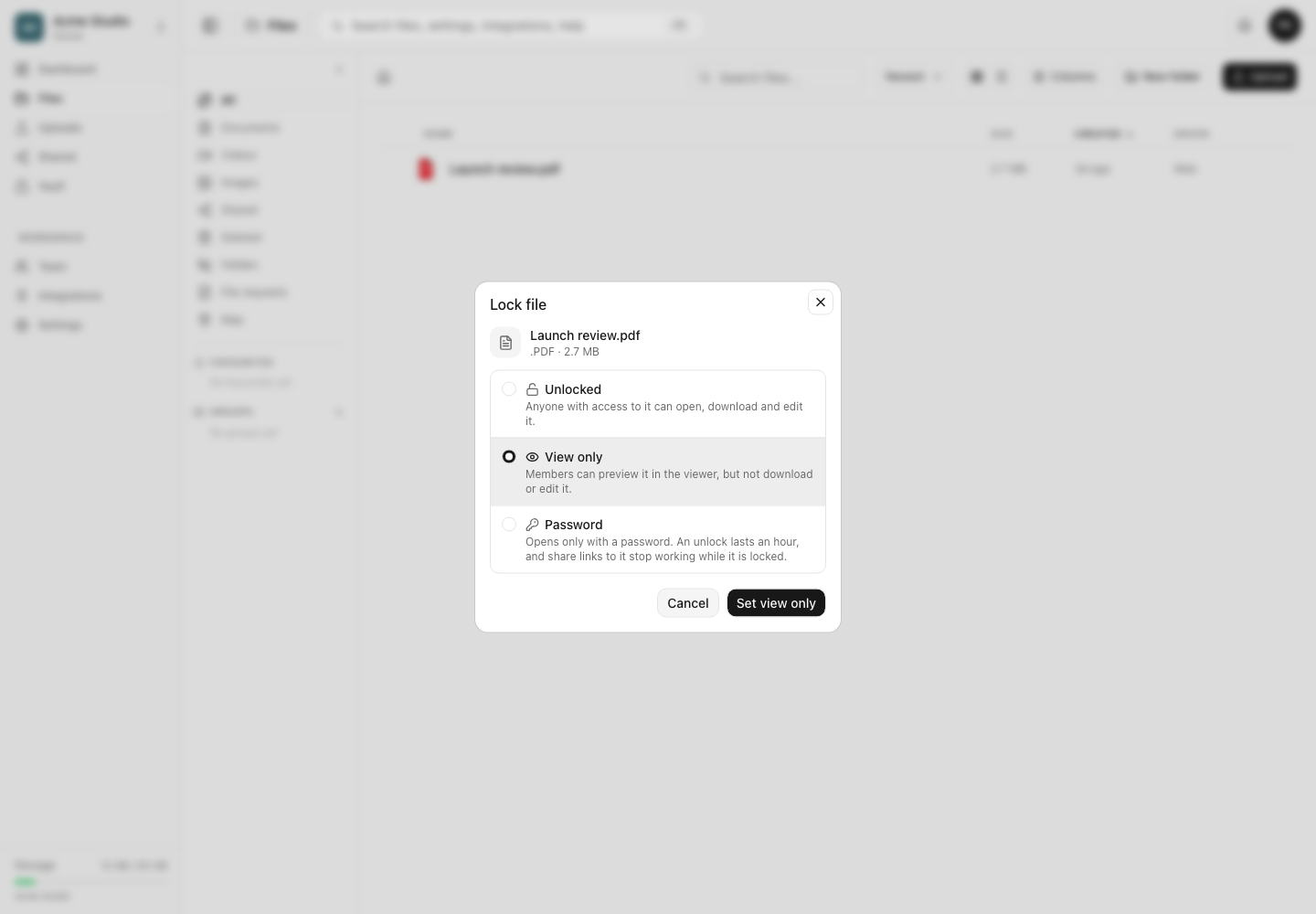
Visibilità e ripristino
I membri interessati possono vedere Folder not found invece di una spiegazione, evitando che l’interfaccia riveli un nome nascosto. Chi dispone della capacità privilegiata per gli elementi nascosti può ancora vedere i contenuti protetti. Modalità di blocco, radici assegnate e ruoli dello spazio di lavoro continuano ad applicarsi indipendentemente a chi può ancora vederli.
L’occultamento è reversibile. Per ripristinare la visibilità, riapri la finestra come gestore autorizzato, scegli Visibile, applica e chiedi al membro di aggiornare. L’azione non sposta contenuti nel cestino né cancella byte, ma una regola troppo ampia può rimuovere subito un intero sottoalbero dagli elenchi e dalla navigazione dei membri interessati.
Risultato previsto
La cartella e i suoi elementi scompaiono solo per il pubblico scelto, restano visibili a chi è autorizzato e tornano dopo il cambio alla modalità visibile e l’aggiornamento dei client.
Guide correlate
Ti è stata utile?
Caricamento delle valutazioni…
Quando voti, salviamo un cookie tecnico per un massimo di 180 giorni, così puoi cambiare la tua risposta.
Domande e risposte
Fai una domanda sui passaggi di questa guida. Le domande vengono revisionate prima della pubblicazione.
Non inserire dati dell’account, credenziali o file privati nelle domande pubbliche. Usa l’assistenza privata in questi casi.
Caricamento delle domande…
Accedi al tuo account dosya per fare una domanda.