グリッド表示とリスト表示を切り替える
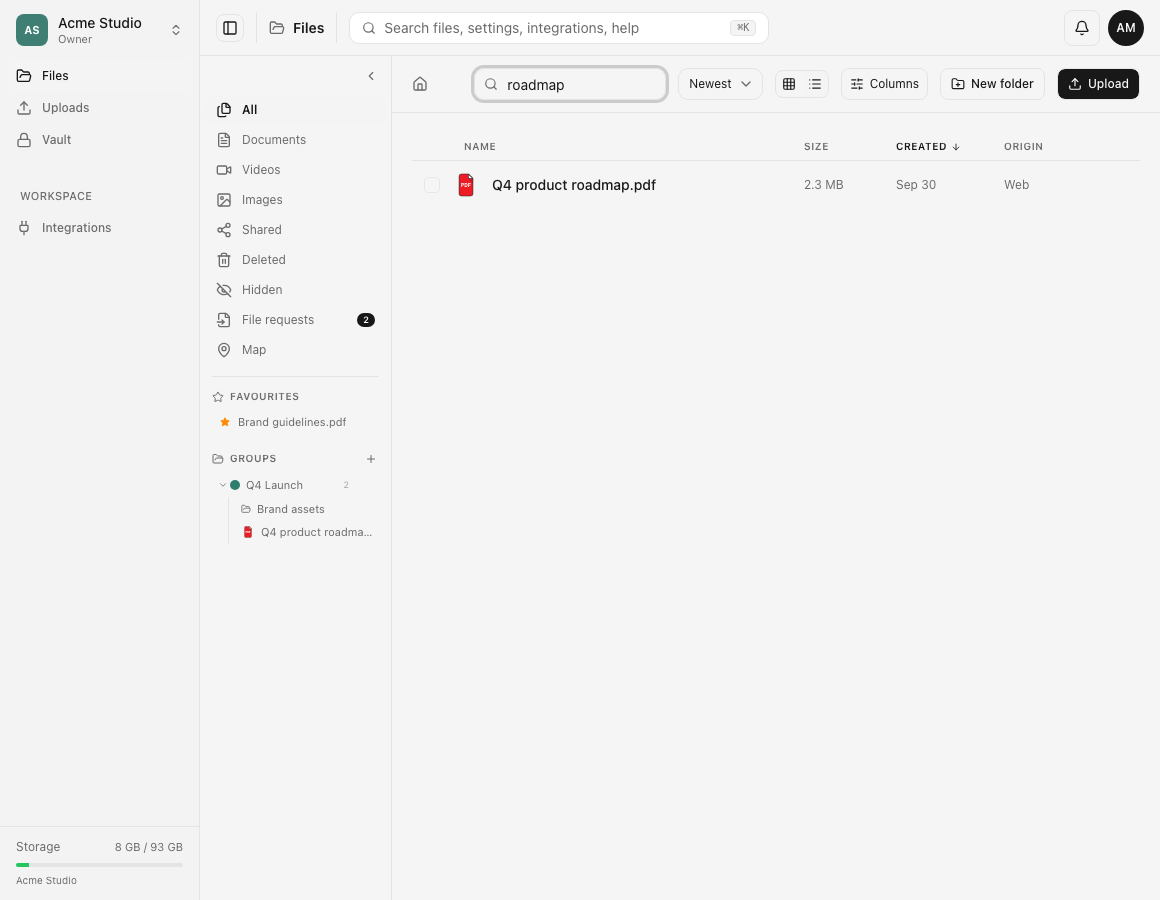
ファイル画面をグリッドとリストで切り替え、Live Photosや列の違いを確認します。フォルダー、フィルター、選択項目、データは変わりません。
最終確認日
スクリーンショットは英語版の画面です。
グリッドとリストを切り替えると、現在のファイル画面の結果の表示方法が変わります。選んだ表示はこのブラウザのdosya_files_viewに保存され、ワークスペースや別のデバイスの設定は変わりません。

表示の違い。 グリッドではフォルダーとファイルをカードに分け、Live Photosの静止画と対になる動画をまとめます。リストは表形式で、ペアの動画を別の行に表示することがあります。標準の列は名前、サイズ、作成日時、元です。列の選択画面で他のメタデータを追加できますが、名前は必須です。
手順
- 対象のワークスペースでファイルを開き、フォルダーとフィルターを指定します。いくつかのファイル名と結果の件数を控えてください。
- ツールバーの2つの表示アイコンでグリッドまたはリストを選択します。通常のフォルダー画面では現在、アイコンにテキストラベルやツールチップがないため、カードの格子と行のリストの記号で見分けてください。
- リスト表示でメタデータを追加したい場合は、列の選択画面を開きます。並べ替えとページ分割は引き続き現在の同じクエリに適用されます。
- 表示を戻し、フォルダー、フィルター、選択項目、並べ替え、元のAPI結果が変わっていないことを確認します。Live Photosはペアの表示方法により、グリッドでは1項目でもリストでは複数行に見えることがあります。
- ページを再読み込みします。同じブラウザプロファイルでは最後に選んだ表示に戻ります。
設定がリセットされる場合。 サイトデータの消去、プライベートウィンドウの使用、ブラウザやプロファイルの変更によって、ローカル設定が消去されたり、別の設定が使われたりします。この設定はワークスペース内の他の人とは同期されません。
表示される項目が異なる場合。 データが見つからないと報告する前に、検索とフィルターを解除し、現在のフォルダーのURLを比較して、Live Photosのペア表示を考慮してください。表示の切り替えでアップロード、コピー、移動、名前の変更、削除が行われることはありません。本当にない項目は、両方の表示で同じフォルダーを更新しても表示されません。
完了後の状態
選んだレイアウトはローカルに保持され、現在のフォルダーのクエリと保存済みファイルは変わりません。グリッドはカードを見やすく表示し、リストは情報量の多い行と設定可能なメタデータを表示します。
関連ガイド
この記事は役に立ちましたか?
評価の結果を読み込んでいます…
投票すると、回答を変更できるように、必要な投票用Cookieが最長180日間保存されます。
質問と回答
このガイドの手順について質問できます。質問は確認後に公開されます。
公開の質問には、アカウントの詳細、認証情報、非公開ファイルを含めないでください。これらについては 非公開サポート をご利用ください。
質問を読み込んでいます…
dosyaアカウントにサインインすると、質問を投稿できます。