Passare dalla griglia all’elenco e viceversa
Passa dalla griglia all’elenco in File, scopri le differenze per Live Photo e colonne e verifica che cartella, filtri, selezione e dati non cambino.
Ultima revisione
Gli screenshot mostrano l’interfaccia in inglese.
La griglia e l’elenco cambiano la presentazione dei risultati correnti in File. La scelta viene salvata in questo browser con la chiave dosya_files_view e non modifica lo spazio di lavoro né la preferenza su un altro dispositivo.

Differenze tra le viste. La griglia separa Cartelle e File in schede e raggruppa la foto di una Live Photo con il video associato. L’elenco usa una tabella e può mostrare il video abbinato in una riga separata. Le colonne predefinite sono Nome, Peso, Creato e Origine; il selettore delle colonne può aggiungere altri metadati, mentre la colonna Nome rimane obbligatoria.
Passaggi
- Apri File nello spazio di lavoro e nella cartella desiderati, con i filtri che ti servono. Prendi nota di alcuni nomi di file e del numero di risultati.
- Usa i due pulsanti con icone nella barra degli strumenti per scegliere la griglia o l’elenco. Nella normale vista delle cartelle questi pulsanti non hanno attualmente etichette né suggerimenti a comparsa: riconoscili dai simboli della griglia di schede e dell’elenco di righe.
- Nella vista elenco, apri il selettore delle colonne se ti servono altri metadati. Ordinamento e paginazione continuano ad applicarsi alla stessa ricerca corrente.
- Torna alla vista precedente e verifica che cartella, filtri, elementi selezionati, ordinamento e risultato API sottostante non siano cambiati. Una Live Photo può apparire come un solo elemento in griglia ma come più righe in elenco, per via della presentazione della coppia.
- Ricarica la pagina. L’ultima vista scelta dovrebbe riapparire nello stesso profilo del browser.
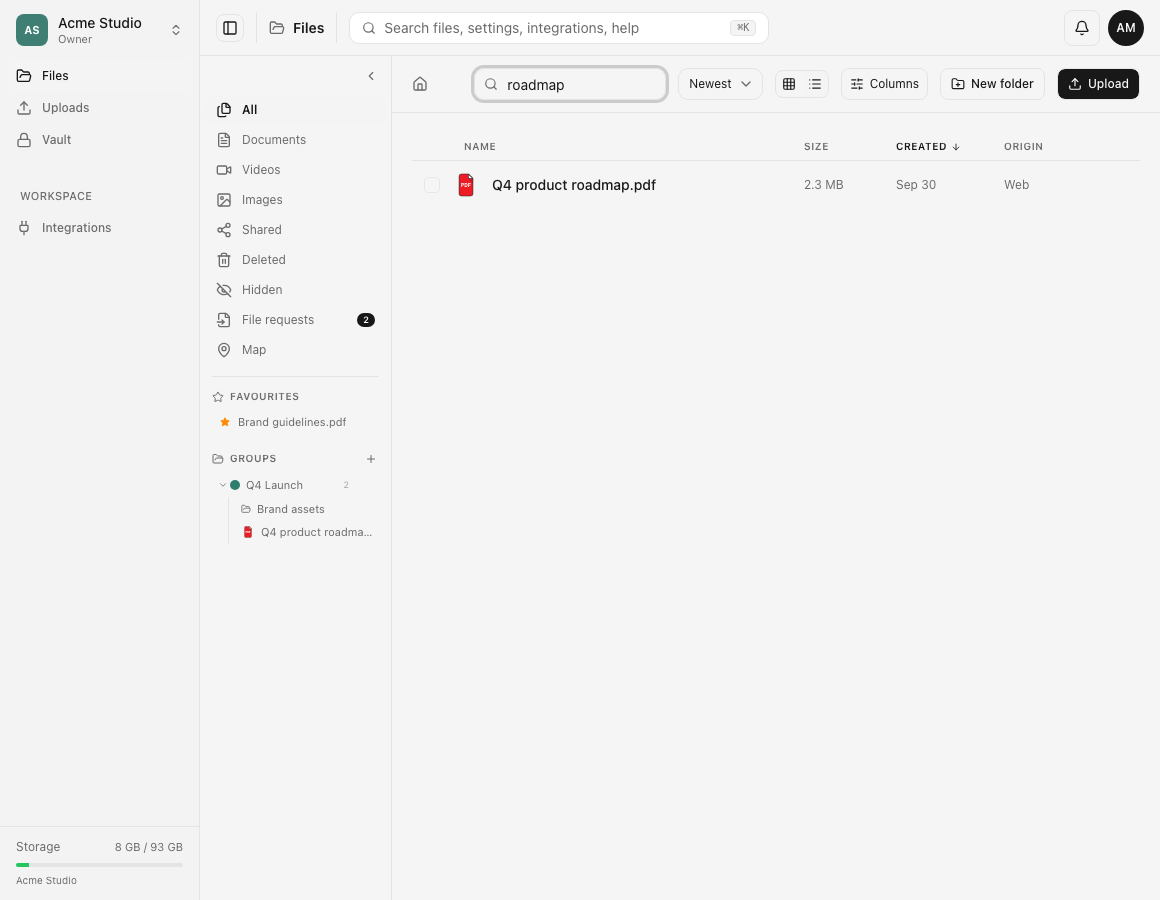
Cosa può reimpostare la preferenza. Cancellare i dati del sito, usare una finestra privata o cambiare browser o profilo elimina o isola l’impostazione locale. Lo spazio di lavoro non sincronizza questa preferenza tra persone diverse.
Se i risultati sembrano diversi. Cancella la ricerca e i filtri, confronta l’URL della cartella corrente e considera l’abbinamento delle Live Photo prima di segnalare dati mancanti. Cambiare vista non carica, copia, sposta, rinomina o elimina nulla. Un elemento davvero mancante dovrebbe essere assente anche dopo aver aggiornato la stessa cartella in entrambe le viste.
Risultato previsto
La disposizione scelta rimane salvata localmente, mentre la ricerca nella cartella corrente e i file archiviati non cambiano. La griglia mette in risalto le schede visive. L’elenco mostra righe più compatte e metadati configurabili.
Guide correlate
Ti è stata utile?
Caricamento delle valutazioni…
Quando voti, salviamo un cookie tecnico per un massimo di 180 giorni, così puoi cambiare la tua risposta.
Domande e risposte
Fai una domanda sui passaggi di questa guida. Le domande vengono revisionate prima della pubblicazione.
Non inserire dati dell’account, credenziali o file privati nelle domande pubbliche. Usa l’assistenza privata in questi casi.
Caricamento delle domande…
Accedi al tuo account dosya per fare una domanda.