選択した重複コピーを削除する
完全に一致するコピーを選択し、適切なクラウドファイルを残して解放可能な容量を確認したうえで、許可された重複だけをワークスペースのゴミ箱(復元可能)に移動します。
最終確認日
スクリーンショットは英語版の画面です。
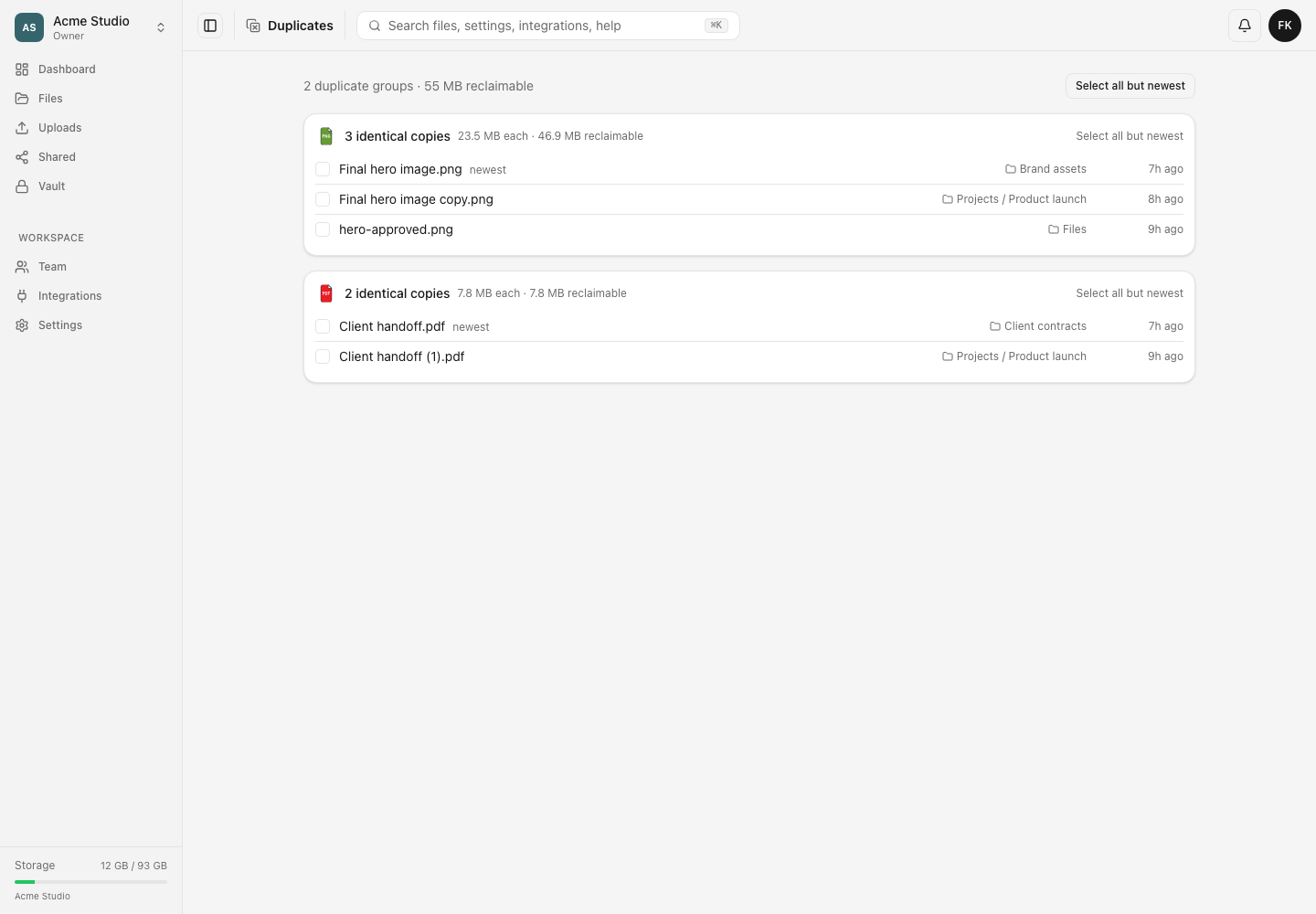
重複画面は内容が完全に一致するファイルをグループ化しますが、どのコピーが必要かは判断しません。移動する前に名前、フォルダーの場所、アップロード者に関する情報、作成日時を確認してください。最新バッジは最新のcreated_atの値を示し、最適なファイル名、優先するフォルダー、最後に編集されたドキュメントを示すものではありません。

手順
- 該当するワークスペースで重複を開きます。候補の各行にあるフォルダーボタンでコピーの保存場所を確認してください。このボタンは保管場所フォルダーを開き、ルート直下の項目ではファイルを開きます。
- フォルダーの場所や名前で残すファイルを決める場合は、コピーを手動で選択してください。1つのグループで作成日時が最新のファイルを残すには、そのグループの最新以外をすべて選択を選択してください。画面全体の操作は表示中のすべてのグループに同じ選択を適用します。
- 選択内容をもう一度確認してください。選択を解除は現在の選択を解除します。最新と表示された行も選択できるため、自動選択が誤ったコピーの削除を防ぐとは限りません。
- _N_をゴミ箱に移動を選択してください。確認画面のタイトルには選択したファイル数が再び表示され、選択したグループの解放可能なバイト数の合計も示されます。
- 赤いメッセージに**_N_グループでコピーをすべて選択しました。これらのファイルはゴミ箱の外に残りません。**と表示されたら操作を止めてください。通常の場所からすべてのコピーを移動する意図がない限り、該当する各グループで少なくとも1行の選択を解除してください。
- ゴミ箱に移動を選択してください。ブラウザは1リクエストにつき最大500件のファイルIDを送信し、それを超える選択は複数のリクエストに分けて順番に送信します。画面を離れる前に結果を待ってください。
- 重複とファイル → 削除済みを再び開き、移動したファイルを確認してください。ウェブ画面で成功した場合はゴミ箱に移動しましたと表示され、選択した件数が報告されます。
この操作は論理削除です。選択した行は通常のフォルダーから消え、直接の共有リンクは無効になります。ファイルは手動または予定に従って完全削除されるまで削除済みから復元できます。ゴミ箱にある間もストレージを使用します。確認画面の_X_を解放できますは完全削除後に解放可能になる重複分の容量を示します。ゴミ箱への移動だけではワークスペースの使用量はすぐには減りません。
サーバーは各ファイルにロールを適用します。任意のファイルを削除は表示可能なすべてのコピー、自分のファイルを削除は現在のメンバーがアップロードしたファイルだけを対象とします。現在の重複画面では、自分のファイルのみを対象とするメンバーも同僚の行を選択できる場合があります。成功通知にはAPIが移動した件数ではなく、リクエストした件数が表示されます。アップロード者が異なるファイルを整理した後は必ず一覧を確認してください。
表示可能な通常のファイルのいずれかが個別にロックされていると、バッチは拒否され、次のメッセージが表示されます。This file is locked and cannot be deleted。パスワードでロックされた上位フォルダーを開いていない場合、リクエストはThis file is inside a locked folder. Unlock the folder to delete it.として拒否されます。フォルダーにアクセスが限定されたメンバーは、割り当てられたサブツリー外のIDを送信できません。非表示項目は、表示権限のない利用者には通知なく除外されます。
後の500件のまとまりが失敗した場合、先のファイルはすでにゴミ箱にある可能性があります。その場合、画面には削除できませんでした。が表示され、データが更新されます。全体を選び直す前に削除済みと残りのグループを比較してください。復元するとファイルの行は戻りますが、無効になった共有リンクは再作成されません。
期待される結果
権限と保護の条件を満たしたファイルだけが削除済みに移動します。意図した各グループには確認済みのファイルが少なくとも1件残り、重複画面の合計が再計算されます。ワークスペースのストレージ使用量が減るのは完全削除後です。
関連ガイド
この記事は役に立ちましたか?
評価の結果を読み込んでいます…
投票すると、回答を変更できるように、必要な投票用Cookieが最長180日間保存されます。
質問と回答
このガイドの手順について質問できます。質問は確認後に公開されます。
公開の質問には、アカウントの詳細、認証情報、非公開ファイルを含めないでください。これらについては 非公開サポート をご利用ください。
質問を読み込んでいます…
dosyaアカウントにサインインすると、質問を投稿できます。