Eliminare le copie duplicate selezionate
Scegli le copie esatte, conserva il file cloud giusto, interpreta il totale recuperabile e sposta nel cestino dello spazio di lavoro solo i duplicati consentiti, che potrai ripristinare.
Ultima revisione
Gli screenshot mostrano l’interfaccia in inglese.
La pagina Duplicati raggruppa i file con contenuto identico, ma non decide quale copia sia importante. Controlla nomi, cartelle, informazioni su chi li ha caricati e date di creazione prima di spostare qualcosa. L’indicatore più nuovo descrive il valore created_at più recente, non il nome migliore, la cartella preferita o il documento modificato più di recente.

Procedura
- Apri Duplicati nello spazio di lavoro corretto. Usa il pulsante cartella su ogni riga candidata per verificare dove si trova la copia; apre la cartella che la contiene o File per un elemento alla radice.
- Scegli manualmente le copie quando posizione o nome determinano quale conservare. Per mantenere la più recente per data di creazione in un gruppo, scegli Tutti tranne il più recente del gruppo. Il controllo della pagina applica la stessa scelta a ogni gruppo mostrato.
- Controlla di nuovo la selezione. Pulisci la rimuove. È consentito scegliere la riga contrassegnata più nuovo, quindi non considerare la scelta automatica una protezione contro l’eliminazione della copia sbagliata.
- Scegli Sposta nel cestino: N. Il titolo di conferma ripete il numero di file selezionati e mostra il totale di byte recuperabili dei gruppi selezionati.
- Fermati se il messaggio rosso dice In N gruppi hai selezionato TUTTE le copie: nessuna copia di questi file resterà fuori dal cestino. Deseleziona almeno una riga in ogni gruppo interessato, a meno che tu non voglia rimuovere intenzionalmente tutte le copie attive.
- Scegli Sposta nel cestino. Il browser invia fino a 500 ID file per richiesta e divide una selezione maggiore in richieste sequenziali. Attendi il risultato prima di cambiare pagina.
- Riapri Duplicati e File → Eliminato per verificare cosa è stato spostato. Il messaggio di successo web è Spostato nel Cestino e riporta il numero selezionato.
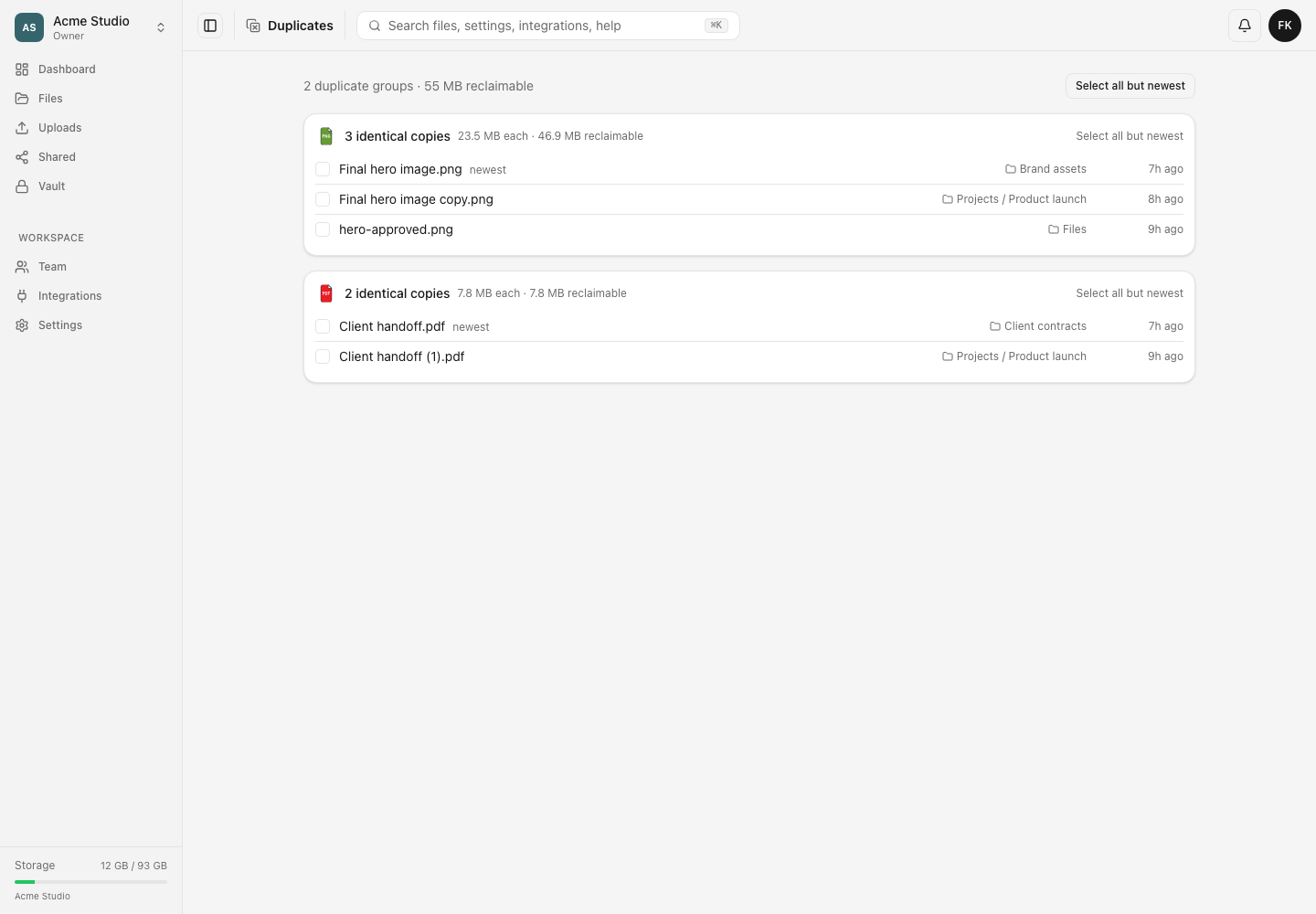
L’azione è un’eliminazione reversibile. Le righe scelte lasciano le cartelle ordinarie, i link di condivisione diretti vengono revocati e i file restano recuperabili in Eliminato fino all’eliminazione definitiva manuale o programmata. Continuano a occupare spazio nel cestino. La frase di conferma Recupererai X descrive i byte duplicati recuperabili dopo l’eliminazione definitiva; spostarli nel cestino non riduce subito l’utilizzo dello spazio di lavoro.
Il server applica il ruolo a ogni file. Elimina qualsiasi file copre ogni copia visibile; Elimina i tuoi file copre solo i caricamenti del membro attuale. La schermata Duplicati può comunque permettere a un membro limitato ai propri file di scegliere la riga di un collega e la notifica di successo usa il numero richiesto invece di quello spostato dall’API. Verifica sempre l’elenco dopo una pulizia con proprietari diversi.
Un lotto viene rifiutato se un file attivo visibile ha un proprio blocco: This file is locked and cannot be deleted. Una cartella superiore protetta da password e non sbloccata rifiuta la richiesta con This file is inside a locked folder. Unlock the folder to delete it. Un membro limitato a una cartella non può inviare ID fuori dal sottoalbero assegnato. Gli elementi nascosti vengono esclusi senza avviso per chi non può vederli.
Se un blocco successivo da 500 file fallisce, i file dei blocchi precedenti possono essere già nel cestino. La pagina mostra Impossibile eliminare e aggiorna i dati; confronta Eliminato con i gruppi rimasti invece di ripetere l’intera selezione. Il ripristino restituisce le righe dei file ma non ricrea i link di condivisione revocati.
Risultato previsto
Solo i file ammessi dai controlli di permesso e protezione vengono spostati in Eliminato. Almeno una copia verificata rimane in ogni gruppo previsto, la pagina Duplicati ricalcola i totali e lo spazio occupato diminuisce solo dopo l’eliminazione definitiva.
Guide correlate
Ti è stata utile?
Caricamento delle valutazioni…
Quando voti, salviamo un cookie tecnico per un massimo di 180 giorni, così puoi cambiare la tua risposta.
Domande e risposte
Fai una domanda sui passaggi di questa guida. Le domande vengono revisionate prima della pubblicazione.
Non inserire dati dell’account, credenziali o file privati nelle domande pubbliche. Usa l’assistenza privata in questi casi.
Caricamento delle domande…
Accedi al tuo account dosya per fare una domanda.