分かりやすいファイルレビューを始める
具体的な依頼、ページや時刻の情報、対象者へのメンションを添えてレビューを始め、返信が1つのやり取りにまとまることを確認します。
最終確認日
スクリーンショットは英語版の画面です。
対応内容が分かる最上位コメントを1件投稿してレビューを始めます。依頼を明確にすることで、返信の親コメントが定まり、決定事項が別々のメッセージに散らばらずファイルに残ります。

情報を準備する。 正しいファイルの現在のバージョンを開きます。PDFの場合は対象ページを表示します。音声や動画の場合は該当する時刻に移動します。パスワード、リカバリーコード、支払い情報などの秘密情報をコメントやスクリーンショットに含めないでください。
手順
- プレビューでコメントを選び、ファイル名とワークスペースを確認します。新しい最上位のやり取りを始めるには、返信ではなく通常の入力欄を使います。
- 場所、見つけた問題、求める変更、確認方法を書きます。例:「4ページの料金表:年間合計を月額の列に合わせてください。PDFの書き出しを差し替えたら返信してください。」
- 対応が必要な人にだけ
@mentionsを追加します。検索は入力が150 ms止まると始まり、対象となるワークスペースの候補を最大50人調べ、最大10件を表示します。検索文字列は64文字までです。 - 本文全体を5,000文字以内、メンションを20人以内にして、送信を1回選択します。
- 自分の名前と日時を確認します。ページまたは再生位置のアンカーを付けた場合は、そのアンカーも確認します。やり取りがまとまるよう、このメッセージの下の返信を使うようレビュー担当者に依頼してください。
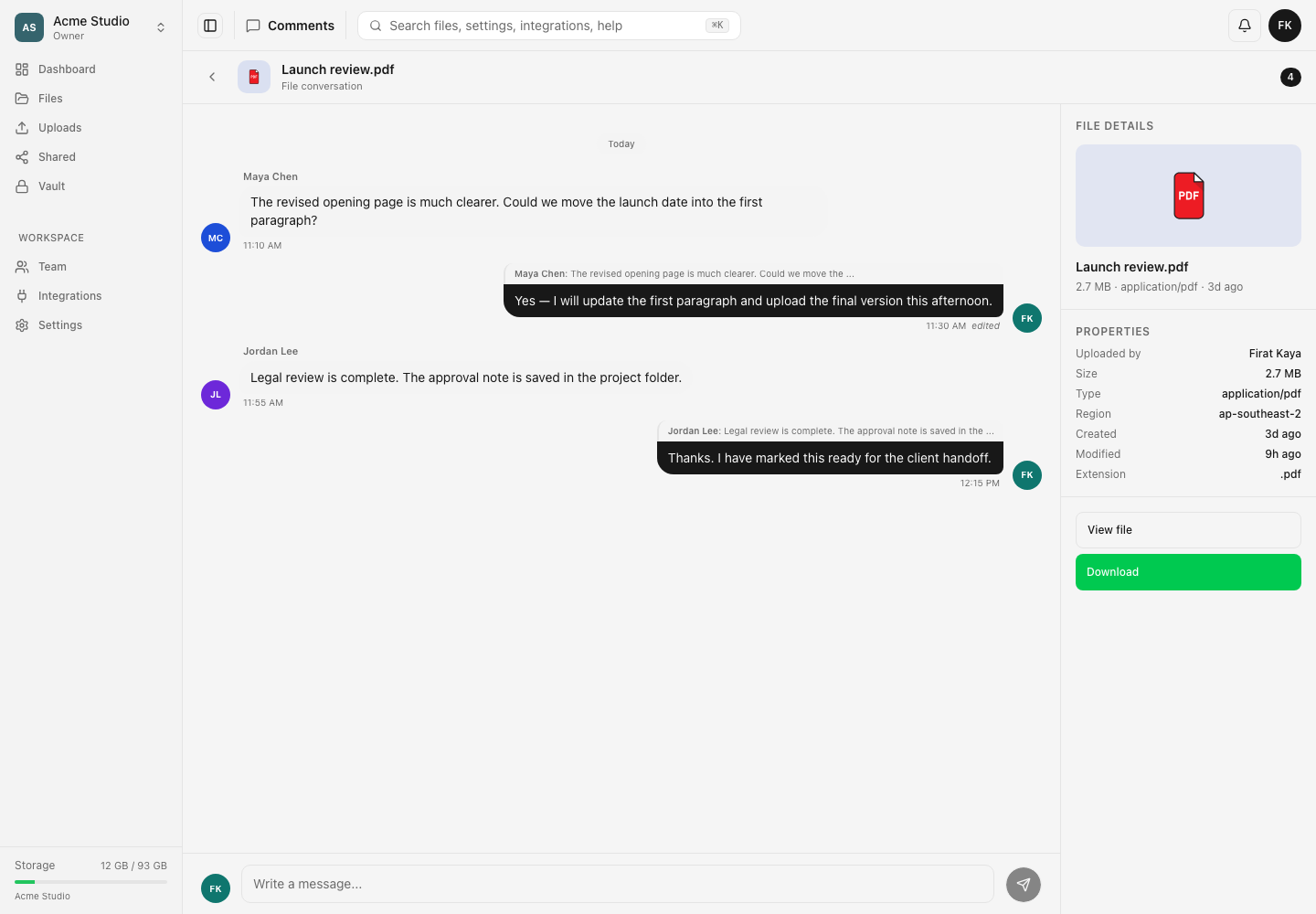
表示と通知。 対象を表示できるメンバーだけをメンションできます。アクセスできない候補は通知なしで除外されます。メンションされた人、投稿者とは異なるファイルのオーナー、対象となる参加者に通知が届くことがあります。複数の条件に当てはまっても重複して届きません。
やり取りを始められない場合。 本文が空の場合はComment body is required、長すぎる場合はComment too long (max 5000 characters)、宛先が多すぎる場合はToo many mentions (max 20)が表示されます。対象が非表示または制限されている場合、access_filesがない場合、親フォルダーがロックされている場合は、入力前にアクセスが妨げられることがあります。無関係なファイルにやり取りを移すのではなく、アクセスの問題を解決してください。
想定される結果
1件の最上位コメントにファイル、レビュー箇所、求める結果、担当者が示されます。その下に返信をまとめることができ、後のバージョンでも元のメッセージのバージョン情報は残ります。
関連ガイド
この記事は役に立ちましたか?
評価の結果を読み込んでいます…
投票すると、回答を変更できるように、必要な投票用Cookieが最長180日間保存されます。
質問と回答
このガイドの手順について質問できます。質問は確認後に公開されます。
公開の質問には、アカウントの詳細、認証情報、非公開ファイルを含めないでください。これらについては 非公開サポート をご利用ください。
質問を読み込んでいます…
dosyaアカウントにサインインすると、質問を投稿できます。