Klare Dateiprüfung im Kommentarverlauf beginnen
Beginnen Sie eine Dateiprüfung mit präziser Anfrage, Seiten- oder Zeitbezug und berechtigten Erwähnungen. Prüfen Sie, ob Antworten im selben Verlauf bleiben.
Zuletzt geprüft
Screenshots zeigen die englische Oberfläche.
Beginnen Sie eine Prüfung mit einem umsetzbaren Hauptkommentar. Eine präzise Anfrage gibt Antworten einen festen Bezug und hält die Entscheidung bei der Datei, statt sie auf einzelne Nachrichten zu verteilen.

Kontext vorbereiten. Öffnen Sie die richtige Datei und ihre aktuelle Version. Zeigen Sie bei PDFs die Zielseite und wählen Sie bei Audio oder Video die betreffende Position. Fügen Sie weder in Kommentare noch in Screenshots Passwörter, Notfallcodes, Zahlungsdaten oder andere Geheimnisse ein.
Schritte
- Wählen Sie in der Vorschau Kommentare und prüfen Sie Dateiname und Workspace. Nutzen Sie das allgemeine Eingabefeld statt Antworten, um einen neuen Hauptkommentar zu beginnen.
- Nennen Sie Bezug, beobachteten Fehler, gewünschte Änderung und Abnahmekriterium. Beispiel: „Seite 4, Preistabelle: Jahressumme an der Monatsspalte ausrichten. Nach dem Ersetzen des PDF-Exports antworten.“
- Ergänzen Sie
@mentionsnur für Personen, die handeln sollen. Die Suche beginnt nach 150 ms Pause, prüft bis zu 50 berechtigte Workspace-Mitglieder und zeigt höchstens 10 Treffer. Die Suchanfrage ist auf 64 Zeichen begrenzt. - Begrenzen Sie den vollständigen Text auf höchstens 5.000 Zeichen und 20 Erwähnungen. Wählen Sie einmal Senden.
- Prüfen Sie Ihre eigene Identität, den Zeitstempel und den optionalen Seiten- oder Wiedergabeanker. Bitten Sie Prüfende, Antworten unter dieser Nachricht zu nutzen, damit die Diskussion zusammenbleibt.
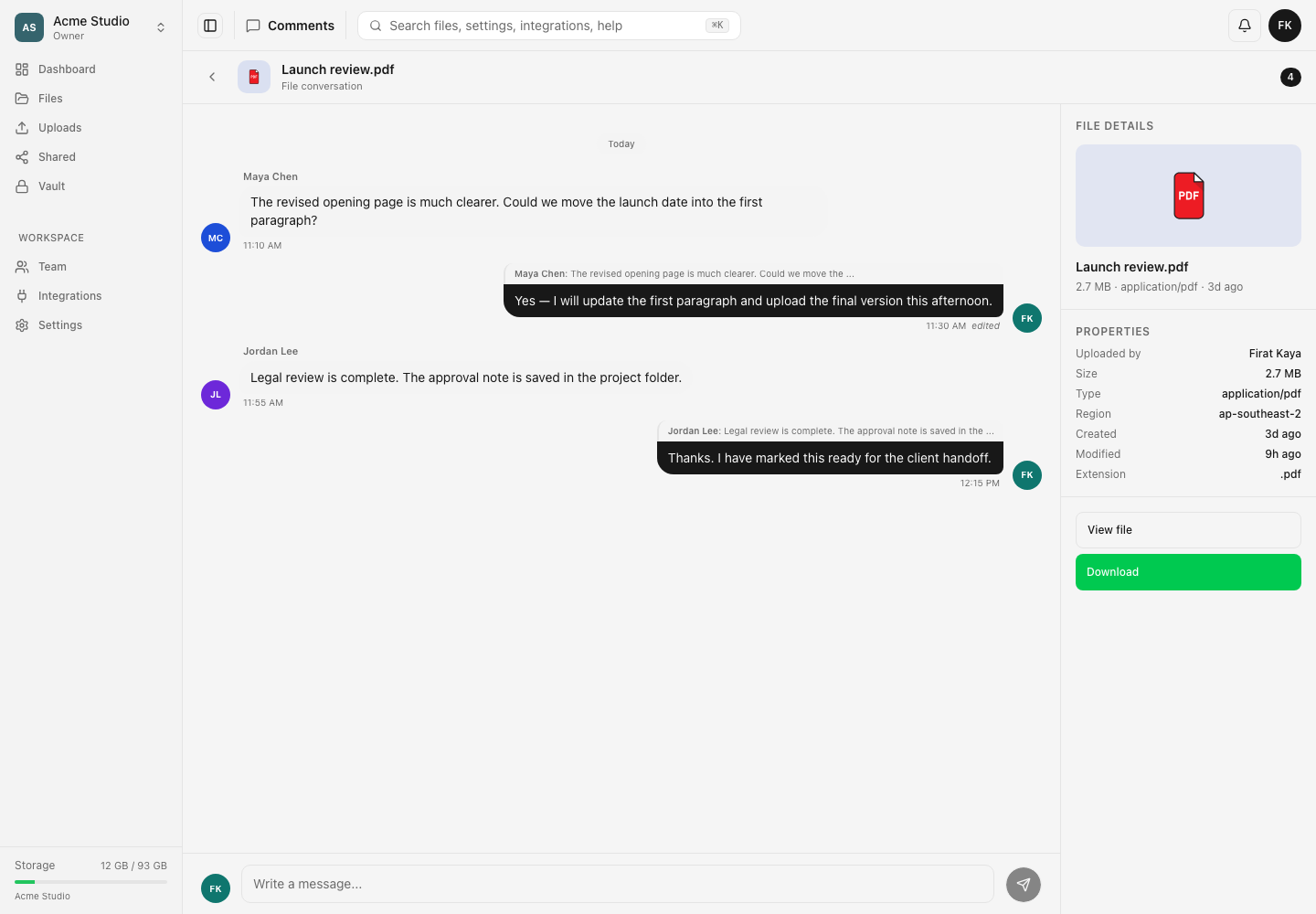
Sichtbarkeit und Zustellung. Nur Mitglieder mit Zielsichtbarkeit werden als Erwähnte akzeptiert. Nicht zugängliche Kandidaten werden still ausgelassen. Erwähnte Personen, der Dateiinhaber, sofern er nicht selbst Autor ist, und berechtigte Diskussionsteilnehmer können Benachrichtigungen erhalten. Überlappende Rollen führen nicht zu doppelter Zustellung.
Wenn die Diskussion nicht beginnen kann. Leerer Text führt zu Comment body is required, zu langer Text zu Comment too long (max 5000 characters), zu viele Empfänger zu Too many mentions (max 20). Verbergung oder Ordnerbeschränkung des Ziels, fehlendes access_files oder gesperrte übergeordnete Ordner können den Zugriff schon vor dem Schreiben verhindern. Beheben Sie das Zugriffsproblem, statt auf eine fremde Datei auszuweichen.
Erwartetes Ergebnis
Ein Hauptkommentar benennt Datei, Prüfstelle, gewünschtes Ergebnis und zuständige Personen. Antworten können darunter bleiben. Der ursprüngliche Versionsbezug der Nachricht bleibt auch nach späteren Versionen erhalten.
Weitere Anleitungen
War diese Anleitung hilfreich?
Bewertungen werden geladen …
Beim Abstimmen speichern wir ein notwendiges Abstimmungs-Cookie bis zu 180 Tage. So können Sie Ihre Antwort ändern.
Fragen und Antworten
Stellen Sie Fragen zu den Schritten dieser Anleitung. Fragen werden vor der Veröffentlichung geprüft.
Veröffentlichen Sie in Fragen keine Kontodaten, Zugangsdaten oder privaten Dateien. Nutzen Sie privaten Support für solche Angaben.
Fragen werden geladen …
Melden Sie sich bei Ihrem dosya-Konto an, um eine Frage zu stellen.