正しいファイルコメントに返信する
正しい親コメントの下に返信し、ファイルとやり取りの経緯を確認します。返信のアンカー、権限、通知についても説明します。
最終確認日
スクリーンショットは英語版の画面です。
返信は回答先のメッセージの下に残してください。特に複数のファイルで似たレビューが行われている場合は、入力前に親コメントとファイルを確認してください。

返信する前に。 現在のワークスペースメンバーであり、access_filesを持ち、対象を表示でき、フォルダーのアクセス制限を満たす必要があります。親コメントは同じファイルに属している必要があります。一致しないか存在しない場合、APIはParent comment not foundを返して拒否します。
手順
- ファイルを開き、コメントを選択します。投稿者、日時、本文、
vN、PDFのページ、メディアの時刻を手がかりに親コメントを確認します。 - 該当するメッセージの返信を選択します。プレビューでは、画面下部の入力欄の上に**{name}への返信が表示されることを確認します。独立したコメントページでは、下部にある1つの入力欄の上の名前への返信です:…**というバーに、目的の親コメントの投稿者と引用が表示されていることを確認します。
- 要点を絞って回答します。前後の空白を除いた本文は空にできず、5,000文字以内にする必要があります。対象者には20人までメンションできます。
- 送信を選択するかEnterを押します。改行にはShift+Enterを使います。
- プレビューでは目的の親コメントの下に返信が表示されることを確認します。独立したページでは、新しいメッセージに正しい親コメントが引用されていることを確認します。更新して関係をもう一度確認してください。
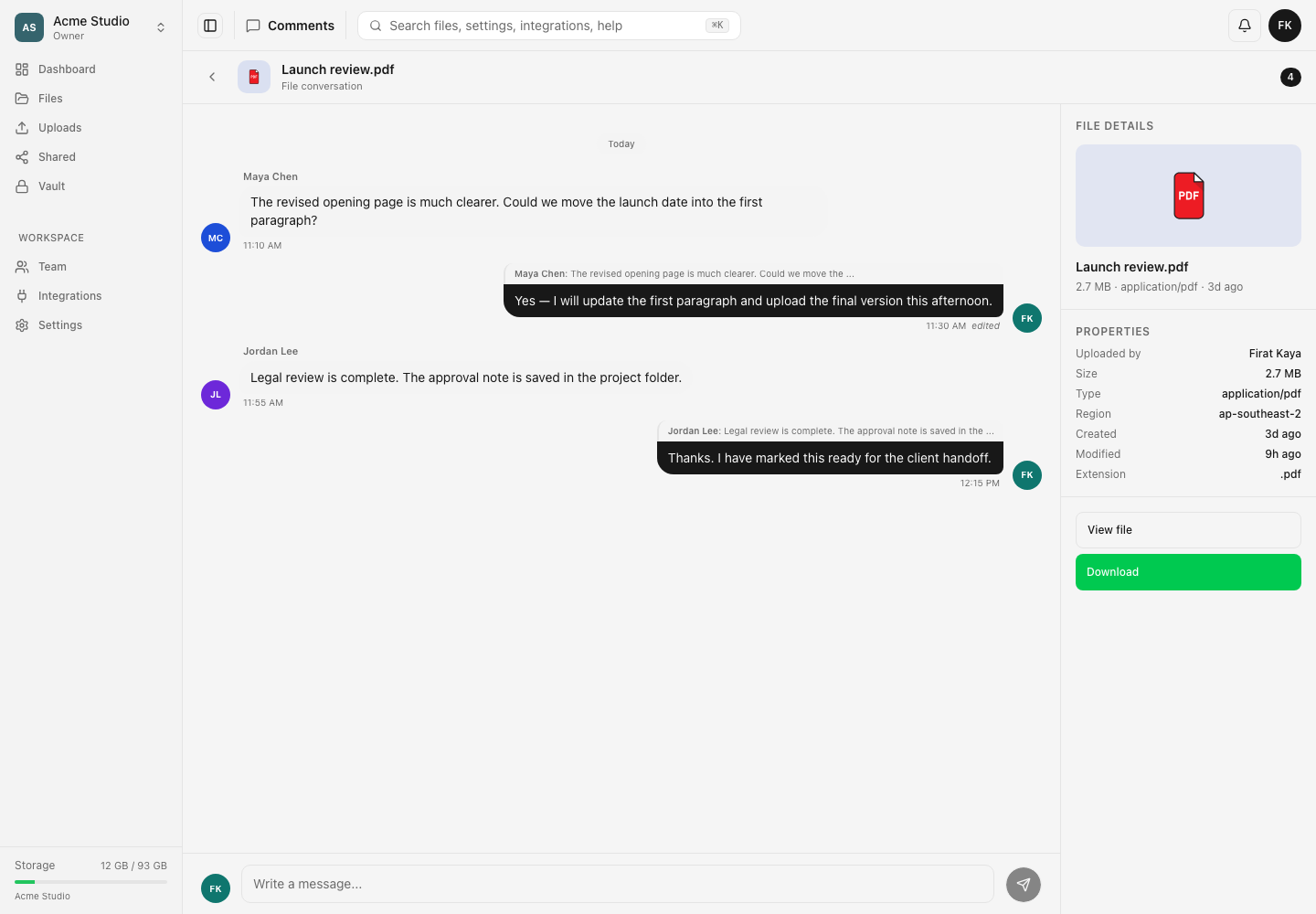
返信のアンカー。 返信は親コメントからやり取りの文脈を引き継ぎ、別のページ、再生位置、バージョンのアンカーを持つことはできません。クライアントが付けようとするとAPIはReplies cannot carry an anchorを返します。別のページ、時刻、バージョンについて話すには、その場所から新しい最上位コメントを作成してください。
通知される人。 対象としてメンションされた人にはそれぞれ1件の通知が届きます。別の人が返信するとファイルのオーナーにも通知が届くことがあります。既存の参加者にも通知されることがありますが、オーナーまたはメンション先として既に含まれている場合は重複しません。ファイルを表示できなくなった参加者はメンション候補に表示されません。
返信先を間違えた場合。 自分の返信を削除し、正しい親コメントの下に投稿してください。削除は即時に行われ、元に戻せません。その返信にさらに返信が付いていた場合、その返信もまとめて削除されます。Comment body is required、Comment too long (max 5000 characters)、Too many mentions (max 20)に修正方法が直接記載されています。
想定される結果
新しいメッセージが選択した親コメントとの関係を保って1回表示されます。プレビューでは親の下に表示され、独立したページでは親の引用が付きます。独自のコンテンツのアンカーは持たず、コメント通知は対象となる受信者にのみ届きます。
関連ガイド
この記事は役に立ちましたか?
評価の結果を読み込んでいます…
投票すると、回答を変更できるように、必要な投票用Cookieが最長180日間保存されます。
質問と回答
このガイドの手順について質問できます。質問は確認後に公開されます。
公開の質問には、アカウントの詳細、認証情報、非公開ファイルを含めないでください。これらについては 非公開サポート をご利用ください。
質問を読み込んでいます…
dosyaアカウントにサインインすると、質問を投稿できます。