ファイルを差し替える前にレビューの経緯を残す
新しいバージョンをアップロードする前にレビューの経緯とページや再生位置のアンカーを残し、以前のバージョンのコメントを区別します。
最終確認日
スクリーンショットは英語版の画面です。
新しいバージョンをアップロードしてもコメントは残ります。ただし、アンカー付きのコメントは、そのアンカーを作成した時点のバージョンについてのものです。後から読む人が以前のフィードバックと新しいファイルを区別できるよう、差し替える前に決定事項を記録してください。

アンカーに記録される情報。 PDFの最上位コメントには1以上のページ番号を記録できます。音声と動画のコメントには0から始まる整数のミリ秒単位の位置を記録できます。dosyaはそのアンカーとともに現在のバージョン番号も記録します。返信には独自のアンカーは付きません。
手順
- 現在のファイルのバージョンを開き、コメントを選択します。新規コメント欄にフォーカスする前に、該当するページや再生位置に移動してください。メディアのコメント欄にフォーカスすると、再生が一時停止し、位置が記録されます。
- 承認された内容、未解決の内容、差し替えによって変更される予定の内容を要約します。引き継ぎで確認が必要な場合は、対象のレビュー担当者にメンションしてください。
- コメントを送信し、ページまたは時間の操作を使って位置を確認します。コメントは5,000文字以内、メンションは20件以内にしてください。
- 経緯がコメントのやり取りに表示されてから、ファイルのバージョン操作で差し替え内容をアップロードします。
- 新しいバージョンでコメントを再び開きます。アンカー付きのコメントが以前のリビジョンに属する場合、dosyaは
vNと表示します。選択すると、古い位置を現在のデータに属するものとして扱わず、vNにコメントを投稿と表示されます。 - 新しいドキュメントやメディアに新たなアンカーが必要な場合は、現在のバージョンに新規コメントを追加してください。古いメッセージを編集しても元のバージョンのアンカーは移動できません。
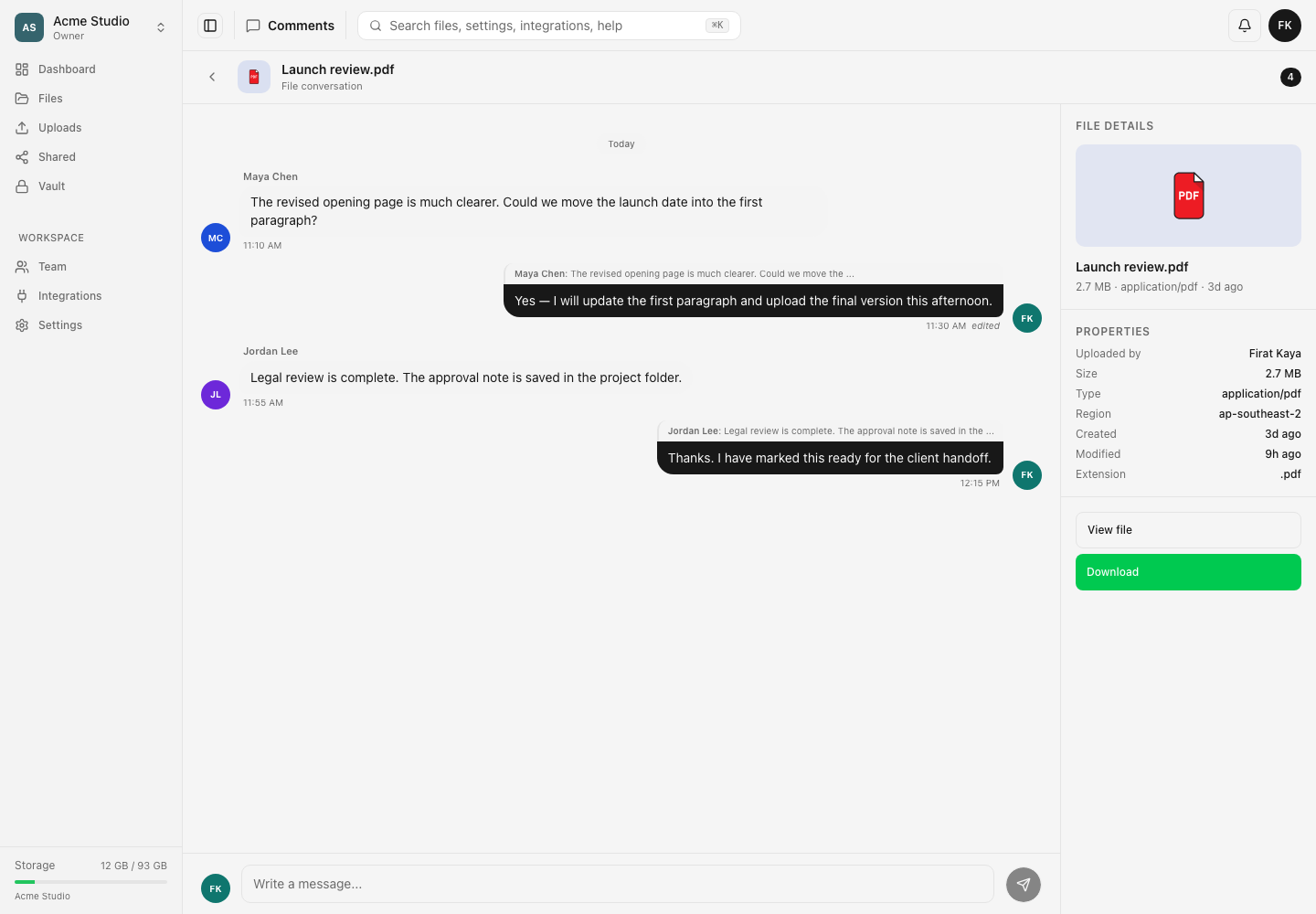
残るものと変わるもの。 バージョンをアップロードしても既存のやり取りは削除されません。以前のコメント本文、投稿者、時刻、バージョンのアンカーは残ります。ページ番号やメディアの位置は、差し替え後に同じ表示内容を指すとは限りません。同じ位置を指すと決めつけず、vNの表示を確認してください。
経緯が見つからない場合。 アップロード前に正しいファイルIDに投稿したか確認してください。古いバージョンのコメントが削除されている場合、コメント履歴から復元することはできません。以前のバージョンと、取り戻した情報の出典を明記して新しいメッセージを書いてください。
想定される結果
差し替えたファイルが現在のバージョンになり、以前のレビューは元のvNの経緯と結び付いた状態で引き続き読めます。新しいフィードバックには現在のバージョンの新しいアンカーを使えます。
関連ガイド
この記事は役に立ちましたか?
評価の結果を読み込んでいます…
投票すると、回答を変更できるように、必要な投票用Cookieが最長180日間保存されます。
質問と回答
このガイドの手順について質問できます。質問は確認後に公開されます。
公開の質問には、アカウントの詳細、認証情報、非公開ファイルを含めないでください。これらについては 非公開サポート をご利用ください。
質問を読み込んでいます…
dosyaアカウントにサインインすると、質問を投稿できます。