Conserva il contesto della revisione prima di sostituire un file
Annota il contesto della revisione prima di caricare una nuova versione del file, conserva i riferimenti alla pagina o al punto di riproduzione e distingui i commenti precedenti.
Ultima revisione
Gli screenshot mostrano l’interfaccia in inglese.
I commenti rimangono dopo il caricamento di una nuova versione, ma un commento ancorato continua a riferirsi alla versione attuale al momento della creazione dell’ancoraggio. Annota la decisione prima di sostituire il contenuto, così chi legge in seguito può distinguere il feedback precedente dal nuovo file.

Cosa conserva un ancoraggio. Un commento di primo livello su un PDF può conservare un numero di pagina pari o superiore a 1. I commenti audio e video possono conservare una posizione espressa in millisecondi interi a partire da 0. dosya registra anche il numero della versione attuale insieme all’ancoraggio. Le risposte non hanno ancoraggi propri.
Passaggi
- Apri la versione attuale del file e scegli Commenti. Vai alla pagina o al punto di riproduzione pertinente prima di selezionare il campo per un nuovo commento; selezionando il campo nei contenuti multimediali, la riproduzione si interrompe e la posizione viene acquisita.
- Riepiloga cosa è stato approvato, cosa resta aperto e cosa dovrebbe cambiare nella nuova versione. Menziona un revisore idoneo se il passaggio richiede attenzione.
- Invia il commento e usa il relativo controllo di pagina o tempo per verificare la posizione. Mantieni il commento sotto 5.000 caratteri e limita le menzioni a 20.
- Carica la nuova versione tramite la procedura delle versioni del file solo dopo che il contesto è visibile nella discussione.
- Riapri Commenti sulla nuova versione. Quando un commento ancorato appartiene a una revisione precedente, dosya lo contrassegna
vN; selezionandolo compare Comment was left on vN, per indicare che la vecchia posizione si riferisce alla versione precedente. - Aggiungi un commento sulla versione attuale se il nuovo documento o contenuto multimediale richiede un nuovo ancoraggio. Modificare il vecchio messaggio non può spostare l’ancoraggio della versione originale.
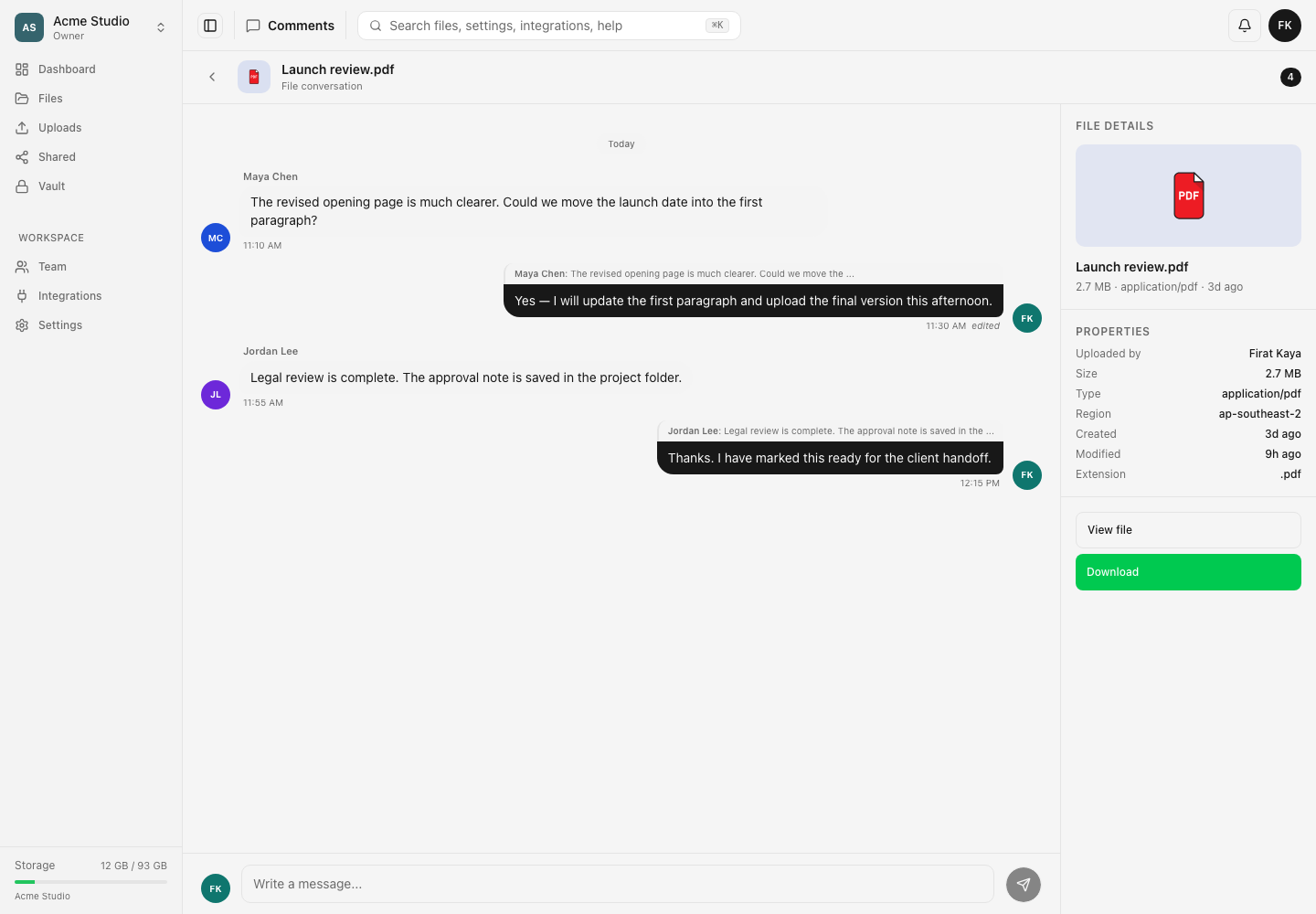
Cosa rimane e cosa cambia. Caricare una versione non elimina la discussione esistente. Restano il testo, l’autore, l’ora e l’ancoraggio alla versione del vecchio commento. Nella nuova versione, i numeri di pagina e le posizioni multimediali potrebbero non riferirsi più allo stesso contenuto, quindi segui l’indicatore vN invece di presumere che siano equivalenti.
Se manca il contesto. Prima del caricamento, verifica di aver pubblicato nel file con l’ID corretto. Se il commento della vecchia versione è stato eliminato, non può essere ripristinato dalla cronologia dei commenti; scrivi un nuovo messaggio che identifichi esplicitamente la versione precedente e la fonte delle informazioni recuperate.
Risultato previsto
La nuova versione diventa quella attuale del file, mentre la revisione precedente resta leggibile e visibilmente associata al contesto originale vN. I nuovi commenti possono usare un nuovo ancoraggio alla versione attuale.
Guide correlate
Ti è stata utile?
Caricamento delle valutazioni…
Quando voti, salviamo un cookie tecnico per un massimo di 180 giorni, così puoi cambiare la tua risposta.
Domande e risposte
Fai una domanda sui passaggi di questa guida. Le domande vengono revisionate prima della pubblicazione.
Non inserire dati dell’account, credenziali o file privati nelle domande pubbliche. Usa l’assistenza privata in questi casi.
Caricamento delle domande…
Accedi al tuo account dosya per fare una domanda.