自分のファイルコメントを編集する
自分のコメントを編集し、メンションを維持または変更します。保存の制限、アクセス確認、失敗時の動作、元に戻せないことについて説明します。
最終確認日
スクリーンショットは英語版の画面です。
編集すると、自分が投稿したコメントの保存済み本文が置き換わります。表示可能な変更履歴は作成されず、親コメント、時刻やPDFページのアンカーも変わりません。利用できる編集画面はやり取りを開いた場所によって異なります。

始める前に
- 正しいファイルのやり取りを開き、サインイン中のアカウントが投稿したコメントを探します。
- 編集が表示されるのは投稿者だけです。ワークスペースのオーナーと管理者は他の人のコメントを削除できますが、編集はできません。投稿者も引き続きそのワークスペースのメンバーである必要があります。
- 大切な元の文章は先に別の場所にコピーしてください。置き換え後の本文が保存され、コメントの変更履歴を見る画面はありません。
手順
- やり取りが表示されている編集画面を選びます。
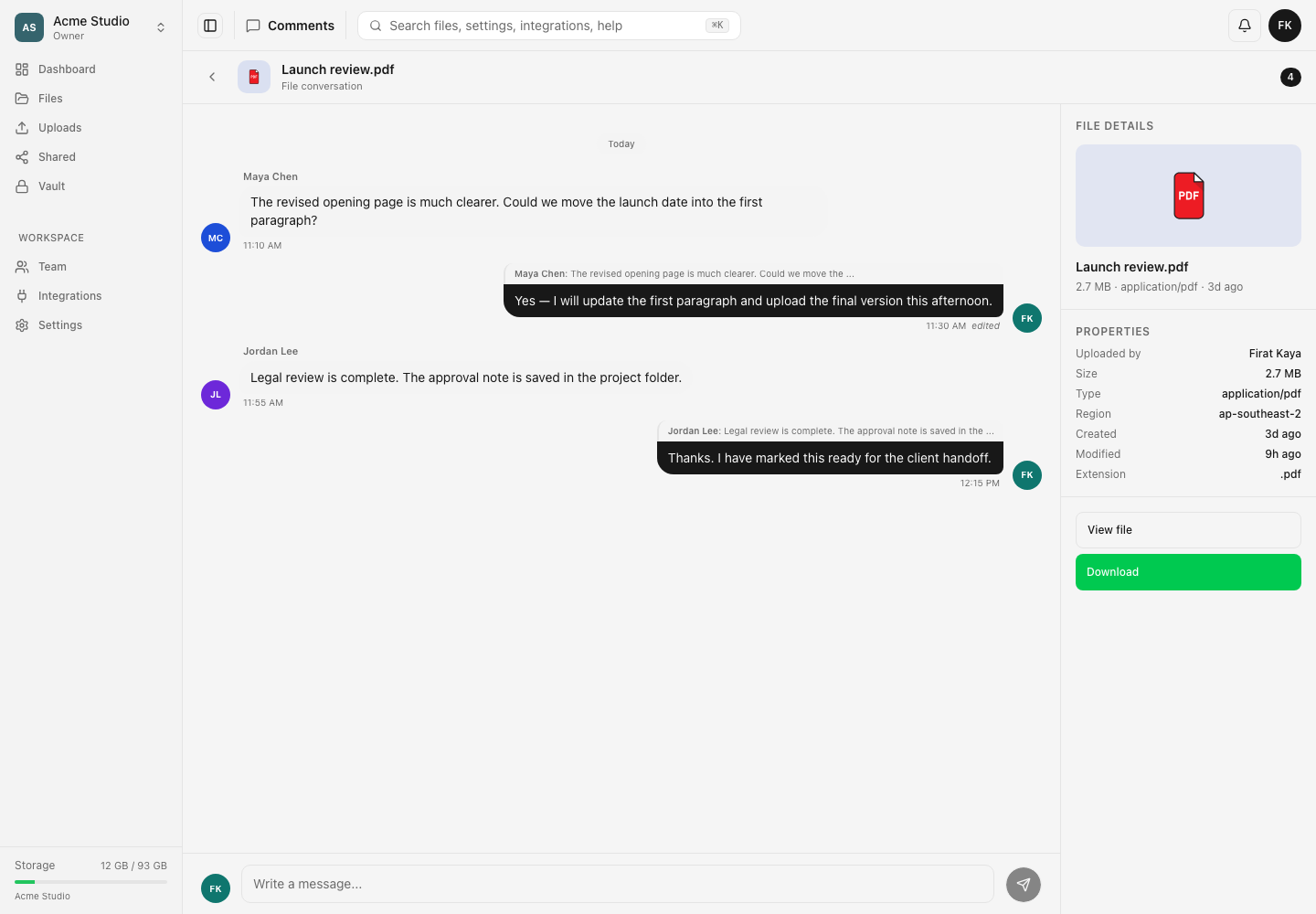
- ブラウザの専用コメントページでは、自分の吹き出しにポインターを合わせて編集を選択します。通常のテキスト欄では本文だけが変わります。保存またはキャンセルを使います。
- ブラウザのファイルプレビューのコメントパネルでは、コメントの下にある編集を選択します。既存の本文と現在のメンション先が入ったメンション対応の入力欄が開きます。
- モバイルでは自分の吹き出しの下にある編集を選択します。置き換え用の入力欄、キャンセル、保存は吹き出し内に表示されます。
- 入力済みの文章を修正します。どの画面でも、保存する本文は前後の空白を除いて1〜5,000文字である必要があります。
- ファイルプレビューのパネルでは、@メンションを確認します。カウンターは4,500文字を超えると表示され、メンション候補が閉じているときはEscapeキーでキャンセルできます。保存すると現在のメンションリストが送信されます。宛先は重複しない最大20人で、新たにメンションする人は対象を表示できる必要があります。
- 専用コメントページまたはモバイルでは本文のみの編集を保存します。これらのクライアントは
mention_user_idsを送らないため、APIは保存済みのメンションを消去または再検証せずに維持します。 - コメントのやり取りが再読み込みされるのを待ち、表示された本文が意図した修正と一致するか確認します。ブラウザの専用コメントページとモバイルには編集済みの印が表示されます。ファイルプレビューのパネルは本文を更新しますが、この印は表示しません。
APIは、投稿者以外には「You can only edit your own comments」、存在しないIDには「Comment not found」、空の本文には「Comment body is required」、上限を超える本文には「Comment too long (max 5000 characters)」を返します。すべての編集には投稿者本人であることと現在のワークスペースのメンバー資格が必要です。ファイルプレビューのパネルでメンションのリストを含むリクエストを送る場合(リストが空の場合も含みます)に限り、ファイルへのアクセス、アクセス範囲、非表示状態、親フォルダーのロックも再確認されます。
結果
同じコメントIDのまま、やり取りの同じ位置に、前後の空白を除去した置き換え後の本文が表示されます。作成時刻、親との関係、アンカーは維持され、更新時刻と編集済みの状態が変わります。
ワンクリックで元に戻すことはできません。以前の文章を戻すには、再度編集して別に保存した文章を貼り付けてください。
トラブルシューティング
編集が表示されない。 コメントの投稿者が現在のアカウントであることを確認してください。管理者にも他の人の文章を書き換える特別な権限はありません。
アクセス変更後に保存できない。 まずワークスペースのメンバーであることを確認してください。メンションのリストを送信するファイルプレビューでの編集(リストが空の場合も含みます)は、ファイルの表示に関する条件も満たす必要があります。正当なアクセスを回復するか、メンションの変更を取り除き、本文のみを編集できる画面で再試行してください。
修正内容が入力欄に残っている。 リクエストが成功しなかったことを示します。失敗時はブラウザでは編集モードが維持され、モバイルでは編集した文章が残るため、表示された問題を解決してから再試行してください。
関連ガイド
この記事は役に立ちましたか?
評価の結果を読み込んでいます…
投票すると、回答を変更できるように、必要な投票用Cookieが最長180日間保存されます。
質問と回答
このガイドの手順について質問できます。質問は確認後に公開されます。
公開の質問には、アカウントの詳細、認証情報、非公開ファイルを含めないでください。これらについては 非公開サポート をご利用ください。
質問を読み込んでいます…
dosyaアカウントにサインインすると、質問を投稿できます。