Eigenen Dateikommentar bearbeiten
Bearbeiten Sie einen eigenen Kommentar und behalten oder ändern Sie Erwähnungen. Erfahren Sie, welche Speicher- und Zugriffsregeln gelten und warum es kein Rückgängigmachen gibt.
Zuletzt geprüft
Screenshots zeigen die englische Oberfläche.
Bearbeiten ersetzt den gespeicherten Text eines eigenen Kommentars. Es erstellt keinen sichtbaren Änderungsverlauf, ändert nicht den übergeordneten Kommentar und verschiebt keinen Zeit- oder PDF-Seitenanker. Welches Eingabefeld verfügbar ist, hängt davon ab, wo Sie die Diskussion geöffnet haben.

Vor dem Start
- Öffnen Sie die richtige Dateidiskussion und suchen Sie einen Kommentar des angemeldeten Kontos.
- Nur der Autor sieht Bearbeiten. Workspace-Inhaber und Admins dürfen fremde Kommentare löschen, aber nicht bearbeiten. Auch der Autor muss weiterhin Workspace-Mitglied sein.
- Sichern Sie wichtige Originalformulierungen zuerst anderswo. Das Produkt speichert den Ersatztext und bietet keine Ansicht früherer Kommentarfassungen.
Schritte
- Nutzen Sie die Ansicht, in der die Diskussion bereits offen ist:
- Zeigen Sie auf der eigenen Browserseite Kommentare auf Ihre Nachrichtenblase und wählen Sie Bearbeiten. Das einfache Textfeld ändert nur den Text. Nutzen Sie Speichern oder Abbrechen.
- Wählen Sie im Kommentarbereich der Browser-Dateivorschau Bearbeiten unter Ihrem Kommentar. Das Eingabefeld öffnet sich mit vorhandenem Text und gespeicherten Erwähnungen.
- Wählen Sie mobil Bearbeiten unter Ihrer eigenen Nachrichtenblase. Das Eingabefeld sowie Abbrechen und Speichern bleiben in der Nachrichtenblase.
- Korrigieren Sie den vorausgefüllten Text. Nach dem Entfernen äußerer Leerzeichen muss er in jeder Ansicht 1 bis 5.000 Zeichen enthalten.
- Prüfen Sie nur im Dateivorschaubereich die @Erwähnungen. Der Zähler erscheint über 4.500 Zeichen. Escape bricht ab, wenn die Personenauswahl geschlossen ist. Speichern sendet die aktive Erwähnungsliste. Höchstens 20 verschiedene Empfänger sind zulässig. Neu erwähnte Personen müssen das Ziel sehen können.
- Speichern Sie auf der eigenen Kommentarseite oder mobil die reine Textänderung. Diese Clients lassen
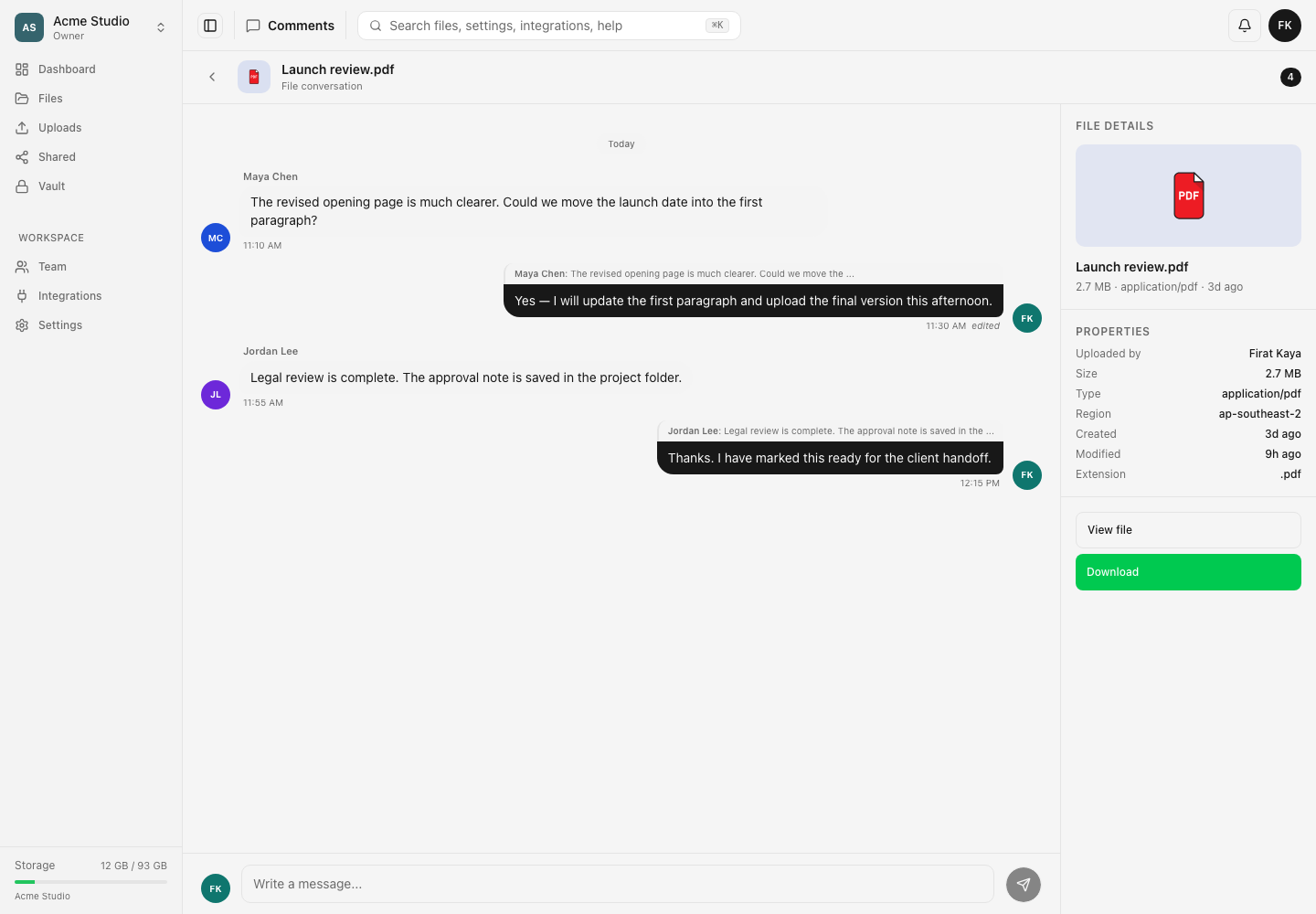
mention_user_idsaus. Die API behält daher gespeicherte Erwähnungen bei, statt sie zu löschen oder erneut zu prüfen. - Warten Sie auf das Neuladen und vergleichen Sie den Text mit der gewünschten Korrektur. Die eigene Browserseite zeigt (bearbeitet), mobil erscheint Bearbeitet. Der Dateivorschaubereich lädt den Text ohne diese Kennzeichnung neu.
Die API meldet „You can only edit your own comments“ bei fremden Kommentaren, „Comment not found“ bei fehlender ID, „Comment body is required“ bei leerem Text und „Comment too long (max 5000 characters)“ über der Grenze. Jede Änderung verlangt Autorenschaft und aktuelle Workspace-Mitgliedschaft. Nur die Anfrage mit Erwähnungen aus der Dateivorschau prüft zusätzlich Dateiseitenzugriff, Ordnerbeschränkung, ausgeblendete Elemente und Sperren übergeordneter Ordner.
Erwartetes Ergebnis
Der Kommentar zeigt bei gleicher ID und Position im Verlauf den bereinigten Ersatztext. Erstellungszeit, übergeordneter Kommentar und Kommentaranker bleiben bestehen. Änderungszeit und Bearbeitungsstatus ändern sich.
Kein Rückgängigmachen per Klick. Für eine frühere Fassung bearbeiten Sie den Kommentar erneut und fügen Sie den separat gesicherten Text ein.
Fehlerbehebung
Bearbeiten fehlt. Prüfen Sie, ob Ihr aktuelles Konto den Kommentar verfasst hat. Admins erhalten keine Sonderberechtigung zum Umschreiben fremder Texte.
Speichern scheitert nach einer Zugriffsänderung. Prüfen Sie zuerst Ihre Workspace-Mitgliedschaft. Änderungen mit Erwähnungen aus der Dateivorschau müssen auch die Sichtbarkeitsprüfungen bestehen. Stellen Sie berechtigten Zugriff her oder verwerfen Sie die Erwähnungsänderung und versuchen Sie eine reine Textänderung in der passenden Ansicht.
Die Korrektur bleibt im Feld. Das bedeutet, dass die Anfrage nicht erfolgreich war. Bei Fehlern bleibt der Browser im Bearbeitungsmodus und mobil der Bearbeitungstext erhalten. Beheben Sie den angezeigten Fehler vor einem erneuten Versuch.
Weitere Anleitungen
War diese Anleitung hilfreich?
Bewertungen werden geladen …
Beim Abstimmen speichern wir ein notwendiges Abstimmungs-Cookie bis zu 180 Tage. So können Sie Ihre Antwort ändern.
Fragen und Antworten
Stellen Sie Fragen zu den Schritten dieser Anleitung. Fragen werden vor der Veröffentlichung geprüft.
Veröffentlichen Sie in Fragen keine Kontodaten, Zugangsdaten oder privaten Dateien. Nutzen Sie privaten Support für solche Angaben.
Fragen werden geladen …
Melden Sie sich bei Ihrem dosya-Konto an, um eine Frage zu stellen.