自分のファイルコメントを削除する
自分のコメントを削除し、投稿者向けの操作と返信への影響を確認します。ファイルと無関係なやり取りが残ることも確認します。
最終確認日
スクリーンショットは英語版の画面です。
自分が投稿したコメントは、ワークスペースでアクセスできる間は削除できます。この操作はやり取りの記録に影響しますが、元のファイルには影響しません。

削除する前に。 投稿したアカウントでサインインしていることを確認してください。画面では他の投稿者のコメントに削除は表示されません。コメントのやり取りへのアクセスには、現在のメンバー資格、access_files、フォルダーのアクセス範囲、および完全ロックが設定された親フォルダーのロック解除が必要です。
手順
- ファイルをプレビューしてコメントを選択するか、ファイルのコンテキストメニューからコメントを選んで独立したコメントページを開きます。
- 投稿者と投稿時刻から自分のメッセージを探します。返信がある場合は先に読んでください。親コメントを削除すると返信も連鎖して削除されます。
- メッセージのメニューを開き、削除を選択します。リリース済みのウェブアプリでは確認画面は表示されません。
- 項目が消えたことを確認します。ファイルのプレビューを開き直し、ファイルが読み込まれ、無関係なメッセージが残っていることを確認します。
- 一度更新します。削除した本文が戻る場合はリクエストが完了していません。隣の項目を繰り返し削除しないでください。
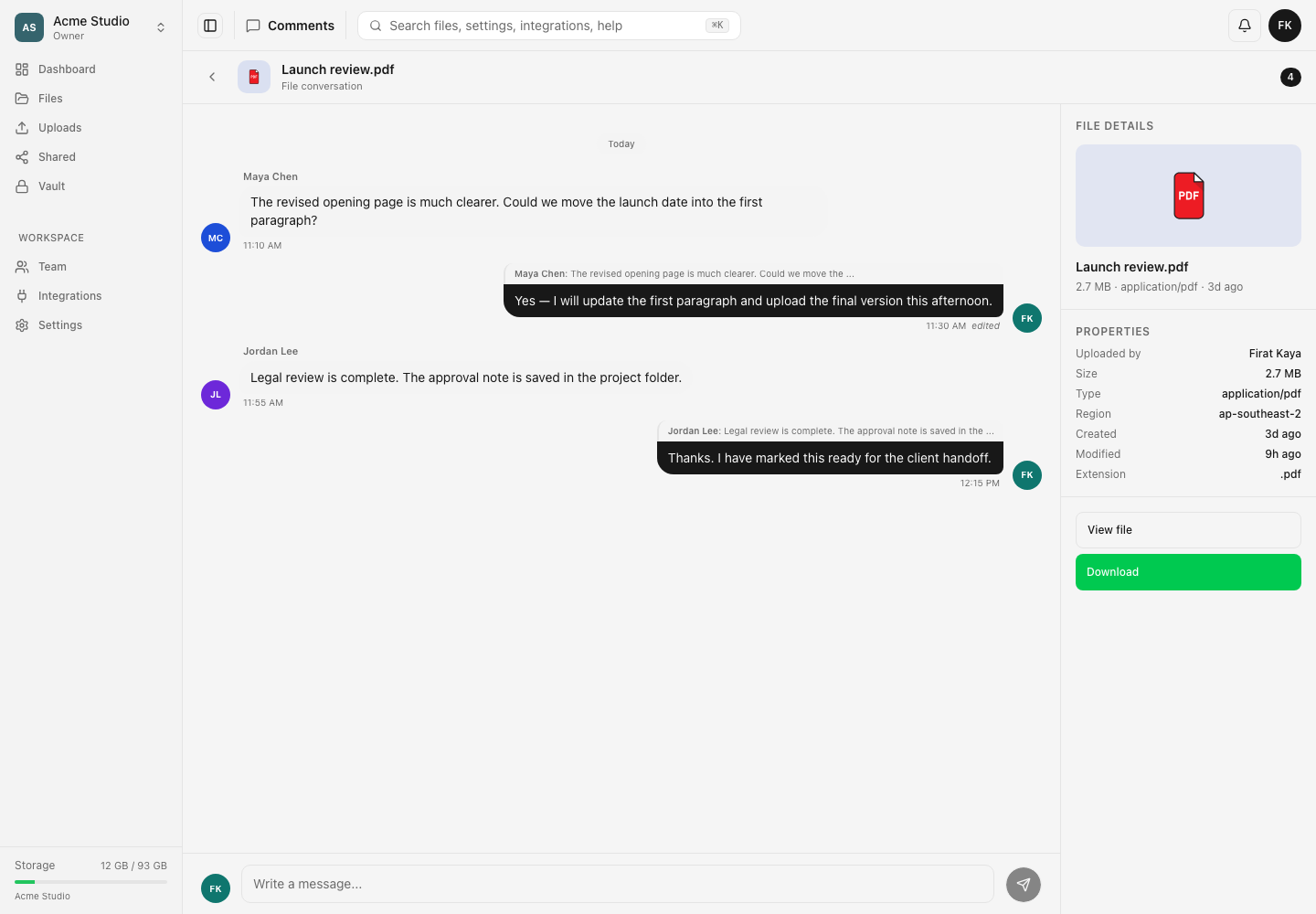
失敗と復旧。 リクエストが失敗すると、ビューアーには削除できませんでした。、独立したページには**削除できませんでした。とコメントを削除できませんでした。**が表示されます。自分が投稿した文章でも、メンバー資格やファイルの表示権限を失うと操作できないことがあります。削除後は元に戻せません。同じ文章を再投稿すると新しい時刻の別のコメントになり、削除された返信は復元されません。
管理者の権限。 削除APIではオーナーと管理者による他の人のコメントの削除も受け付けますが、現在のウェブ画面ではそれらのコメントに操作は表示されません。このガイドでは画面上の投稿者向け操作を説明します。
結果
更新後、選択したコメントは表示されません。親コメントの場合はその下の返信も消えますが、ファイル、バージョン、共有、別のやり取りは引き続き利用できます。
関連ガイド
この記事は役に立ちましたか?
評価の結果を読み込んでいます…
投票すると、回答を変更できるように、必要な投票用Cookieが最長180日間保存されます。
質問と回答
このガイドの手順について質問できます。質問は確認後に公開されます。
公開の質問には、アカウントの詳細、認証情報、非公開ファイルを含めないでください。これらについては 非公開サポート をご利用ください。
質問を読み込んでいます…
dosyaアカウントにサインインすると、質問を投稿できます。