Eliminare un tuo commento a un file
Elimina un commento che hai scritto, verifica il comando riservato all'autore e l'effetto sulle risposte, poi controlla che il file e le altre discussioni siano intatti.
Ultima revisione
Gli screenshot mostrano l’interfaccia in inglese.
Puoi rimuovere un commento che hai scritto finché è accessibile nello spazio di lavoro. L’azione riguarda la discussione, non il file a cui si riferisce.

Prima di eliminare. Verifica di aver effettuato l’accesso con l’account che ha scritto il messaggio. L’interfaccia nasconde Elimina nei commenti altrui. L’accesso alla discussione dipende ancora dall’appartenenza allo spazio, da access_files, dal limite di confinamento e dallo sblocco di eventuali cartelle superiori completamente bloccate.
Passaggi
- Apri l’anteprima del file e scegli Commenti, oppure apri la pagina Comments dedicata tramite l’azione contestuale Commenti in File.
- Trova il tuo messaggio in base all’autore, alla data e all’ora. Se ha risposte, leggile prima di continuare: eliminando un commento iniziale elimini anche tutte le sue risposte.
- Apri il menu del messaggio e scegli Elimina. L’app web rilasciata non chiede conferma.
- Verifica che il commento sia scomparso. Riapri l’anteprima e controlla che il file si apra ancora e che i messaggi non correlati siano presenti.
- Aggiorna la pagina una volta. Se il testo eliminato riappare, la richiesta non è stata completata; non eliminare ripetutamente i messaggi vicini.
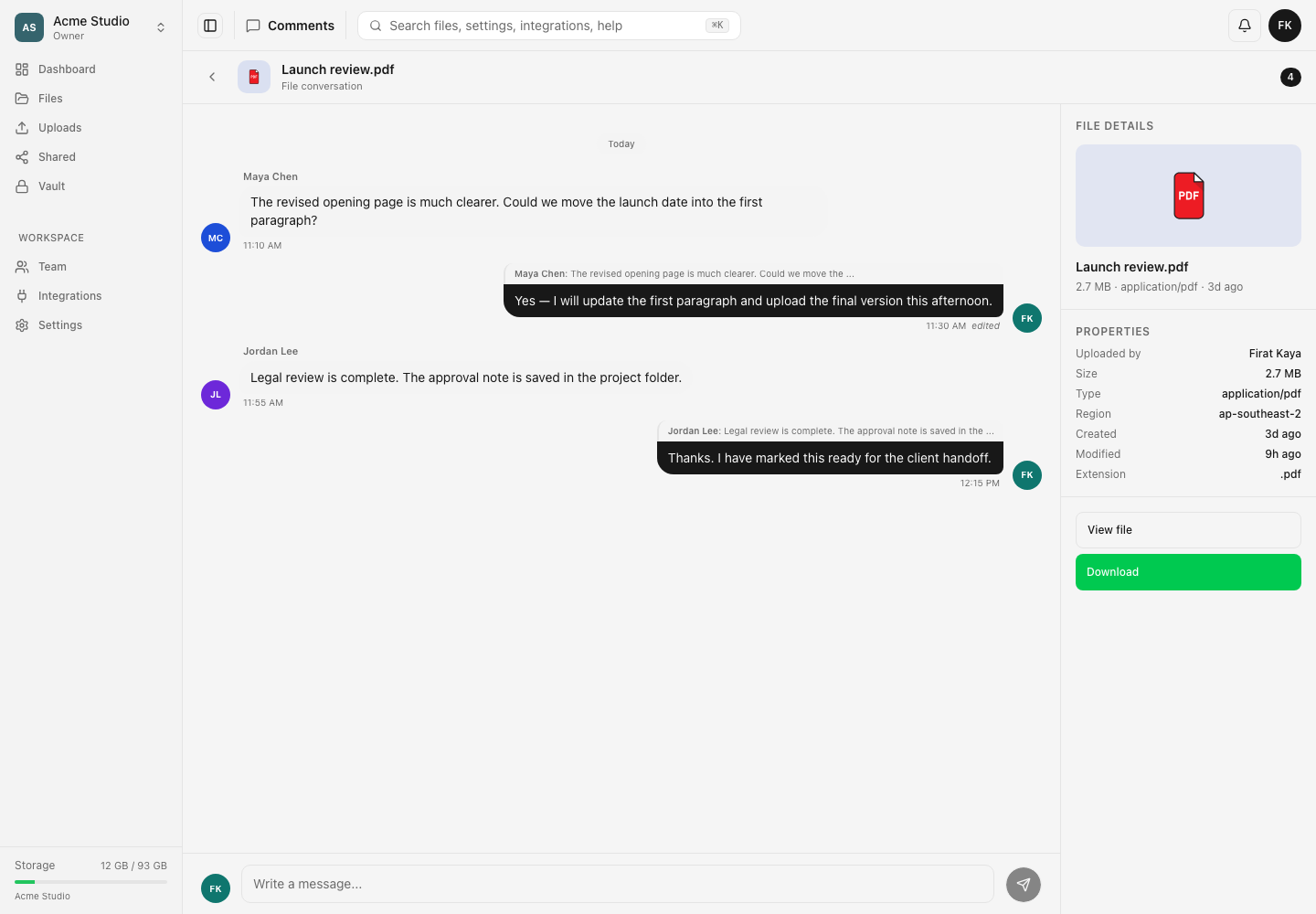
Errori e recupero. Il visualizzatore usa Impossibile eliminare. se la richiesta non riesce; la pagina dedicata mostra Delete failed — Your comment could not be deleted. La perdita dell’appartenenza allo spazio o della visibilità del file può impedire l’operazione anche se hai scritto tu il testo. Un’eliminazione riuscita non può essere annullata. Ripubblicare lo stesso testo crea un commento diverso con una nuova data e ora e non ripristina le risposte eliminate.
Ambito amministrativo. L’API di eliminazione consente a proprietari e amministratori di eliminare anche i commenti altrui, ma l’attuale interfaccia web non offre questa possibilità. Questa guida descrive il comando visibile all’autore.
Risultato previsto
Dopo aver ricaricato la pagina, il commento scelto non è più presente. Se era il commento iniziale di una discussione, spariscono anche tutte le risposte; file, versioni, condivisioni e rami separati di commenti restano disponibili.
Guide correlate
Ti è stata utile?
Caricamento delle valutazioni…
Quando voti, salviamo un cookie tecnico per un massimo di 180 giorni, così puoi cambiare la tua risposta.
Domande e risposte
Fai una domanda sui passaggi di questa guida. Le domande vengono revisionate prima della pubblicazione.
Non inserire dati dell’account, credenziali o file privati nelle domande pubbliche. Usa l’assistenza privata in questi casi.
Caricamento delle domande…
Accedi al tuo account dosya per fare una domanda.