誤って投稿したコメントを削除する
ファイル、投稿者、返信を確認してから誤投稿を削除します。返信も即座に削除され、コメントは復元できません。
最終確認日
スクリーンショットは英語版の画面です。
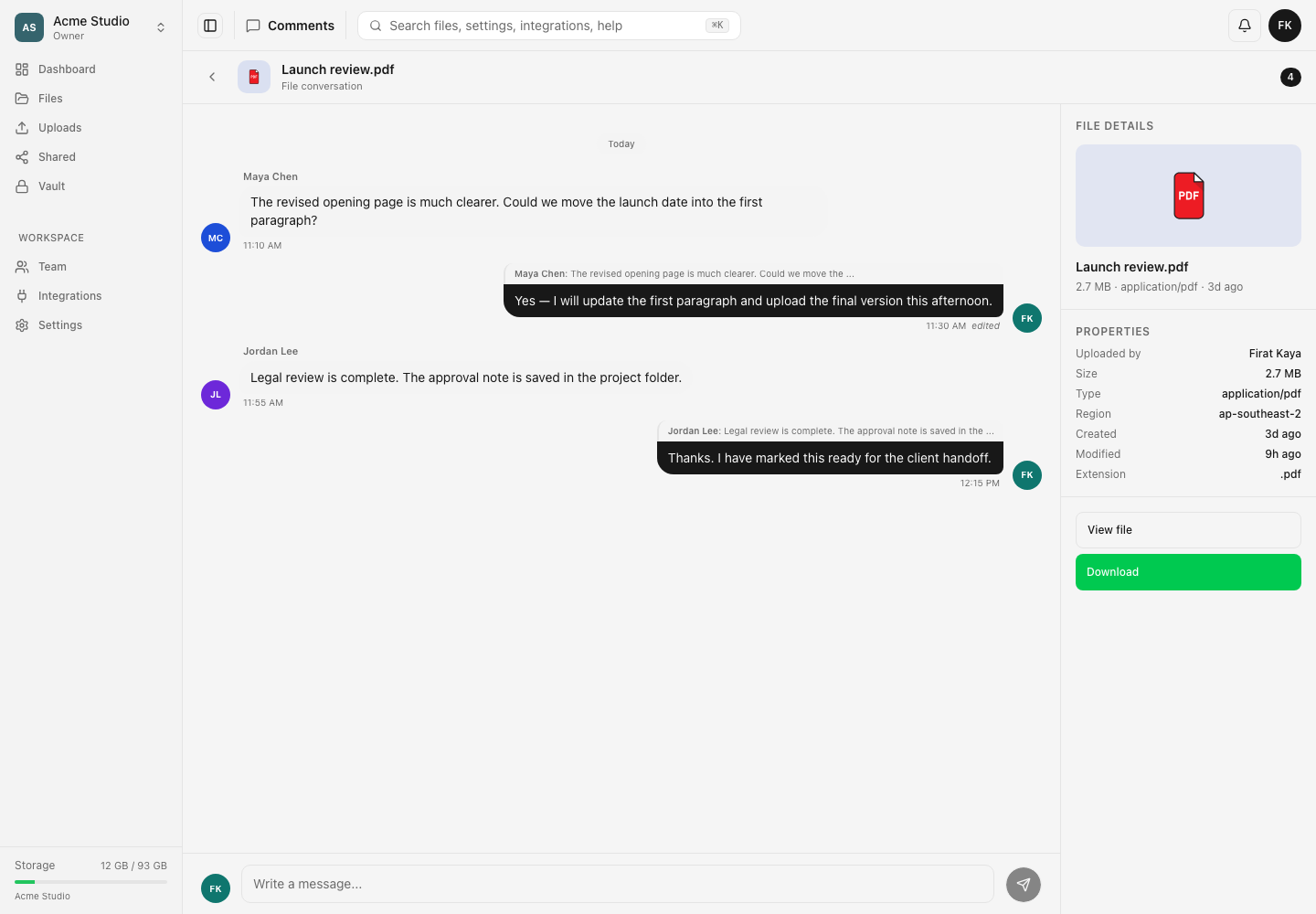
誤って投稿したコメントは、ファイルとメッセージを確認してから削除してください。現在のウェブ画面では即座に削除されます。確認ダイアログやコメントのゴミ箱はありません。
削除前に影響を確認する。 親コメントを削除すると、その下の返信もすべて削除されます。dosyaの画面やAPIから元に戻すことはできません。ファイル、そのバージョン、無関係なコメントは残ります。
手順
- 誤ってコメントを投稿したファイルを開き、コメントを選択します。本文、投稿者が自分であること、投稿時刻、ページや再生位置の指定があればその位置を確認します。
- メッセージの下に返信があるか確認します。親を削除すると返信の連なりも削除されるため、チームに必要な情報は削除前に新しいコメントへコピーしてください。
- 自分のコメントのメニューを開き、削除を1回選択します。追加の確認画面は表示されません。
- コメントのやり取りから項目が消えるまで待ちます。更新して、同じメッセージが表示されず、周囲のやり取りとファイルが残っていることを確認します。
- クリックが反映されないように見える場合は、再試行前に更新します。削除が遅れて反映された後に2回目をクリックすると、どのメッセージを対象にしたか分かりにくくなることがあります。
権限。 ウェブアプリでは自分のメッセージを削除できます。APIではワークスペースのオーナーや管理者が他の投稿者のコメントを削除することもできますが、現在のコメントメニューにはその管理操作は表示されません。現在のメンバーでなくなった投稿者は、この手順では以前のメッセージを削除できません。
削除できない場合。 独立したページには**削除できませんでした。とコメントを削除できませんでした。が表示されます。ビューアーには削除できませんでした。**と表示されることがあります。現在のワークスペース、ファイルの表示可否、投稿者を再確認してください。削除後に復元するボタンはありません。メッセージを再現するには再投稿が必要で、新しい時刻と識別情報が記録されます。
結果
選択したコメントだけが消えます。ただし返信のある親コメントの場合は、その返信の連なり全体が消えます。ファイルの内容、バージョン、他のやり取りは変わりません。
関連ガイド
この記事は役に立ちましたか?
評価の結果を読み込んでいます…
投票すると、回答を変更できるように、必要な投票用Cookieが最長180日間保存されます。
質問と回答
このガイドの手順について質問できます。質問は確認後に公開されます。
公開の質問には、アカウントの詳細、認証情報、非公開ファイルを含めないでください。これらについては 非公開サポート をご利用ください。
質問を読み込んでいます…
dosyaアカウントにサインインすると、質問を投稿できます。