Eliminare un commento inviato per errore
Rimuovi un commento inviato per errore dopo averne verificato file, autore e risposte. Scopri quali risposte vengono eliminate subito e perché il commento non si può recuperare.
Ultima revisione
Gli screenshot mostrano l’interfaccia in inglese.
Elimina un messaggio inviato per errore solo dopo aver verificato il file e il messaggio. Il comando sul web elimina subito il commento: non c’è una finestra di conferma né un cestino dei commenti.
Prima di tutto, verifica gli effetti. Eliminando un commento principale elimini anche tutte le risposte sottostanti. L’operazione è irreversibile tramite l’interfaccia e l’API di dosya. Il file, le sue versioni e i commenti non correlati rimangono.
Passaggi
- Apri il file indicato nel messaggio inviato per errore e scegli Commenti. Verifica il testo, che tu sia l’autore, la data e l’ora e l’eventuale riferimento a una pagina o a un punto della riproduzione.
- Controlla se ci sono risposte sotto il messaggio. Prima di eliminarlo, copia in un nuovo commento il contesto ancora necessario al team: eliminando il commento iniziale elimini anche la catena di risposte.
- Apri il menu del tuo commento e scegli Elimina una volta. Non viene richiesta un’ulteriore conferma.
- Attendi che il commento scompaia dalla discussione. Aggiorna la pagina e verifica che il messaggio sia ancora assente e che la discussione e il file siano ancora presenti.
- Se sembra che il clic non abbia funzionato, aggiorna la pagina prima di riprovare. Un’eliminazione ritardata seguita da un secondo clic può rendere più difficile capire quale messaggio hai scelto.
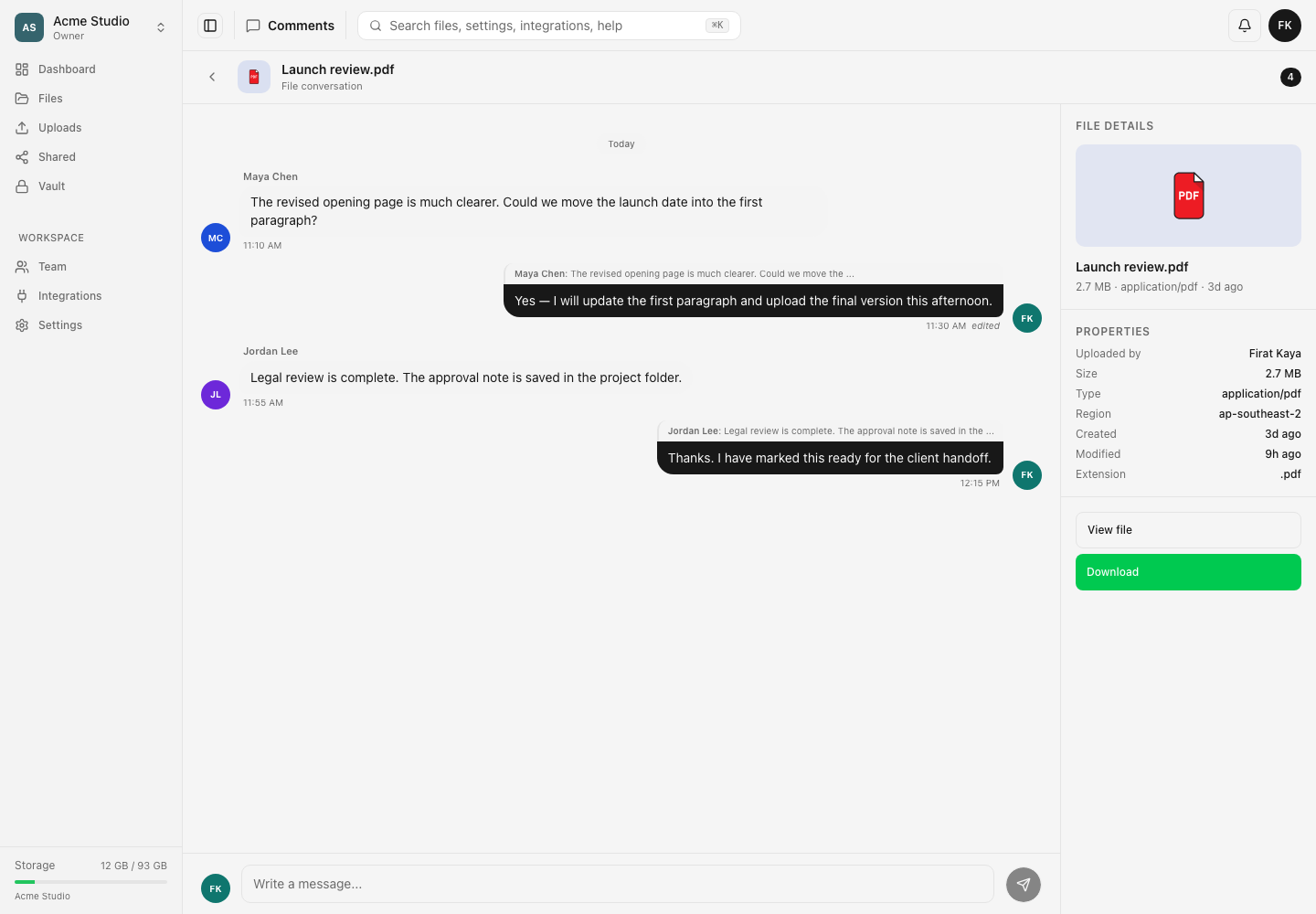
Permessi. L’app web consente di eliminare i propri messaggi. L’API consente anche al proprietario o a un amministratore dello spazio di eliminare il commento di un altro autore, ma il menu attuale non offre questa azione amministrativa. Un autore che non è più membro non può eliminare il vecchio messaggio con questa procedura.
Se la rimozione non riesce. La pagina dedicata mostra Delete failed — Your comment could not be deleted. Il visualizzatore può mostrare Impossibile eliminare. Ricontrolla lo spazio di lavoro attivo, la visibilità del file e l’autore. Dopo un’eliminazione riuscita non c’è un pulsante di ripristino: per ricostruire il messaggio devi pubblicarlo di nuovo, con una nuova data e ora e un nuovo record di identità.
Risultato previsto
Scompare solo il commento scelto, a meno che non fosse il commento iniziale di una discussione con risposte: in tal caso scompare l’intero ramo di risposte. Il contenuto del file, le versioni e gli altri rami della discussione non cambiano.
Guide correlate
Ti è stata utile?
Caricamento delle valutazioni…
Quando voti, salviamo un cookie tecnico per un massimo di 180 giorni, così puoi cambiare la tua risposta.
Domande e risposte
Fai una domanda sui passaggi di questa guida. Le domande vengono revisionate prima della pubblicazione.
Non inserire dati dell’account, credenziali o file privati nelle domande pubbliche. Usa l’assistenza privata in questi casi.
Caricamento delle domande…
Accedi al tuo account dosya per fare una domanda.