Versehentlichen Kommentar löschen
Prüfen Sie Datei, Autor und Antworten, bevor Sie einen versehentlichen Kommentar entfernen. Beachten Sie das sofortige Mitlöschen von Antworten und die fehlende Wiederherstellung.
Zuletzt geprüft
Screenshots zeigen die englische Oberfläche.
Löschen Sie einen versehentlichen Beitrag erst nach Abgleich von Datei und Nachricht. Die aktuelle Webaktion löscht sofort. Es gibt weder einen Bestätigungsdialog noch einen Kommentar-Papierkorb.
Auswirkung vorher klären. Das Löschen eines Hauptkommentars löscht auch alle Antworten darunter. Über die dosya-Oberfläche und die API lässt sich das nicht rückgängig machen. Datei, Versionen und unabhängige Kommentare bleiben.
Schritte
- Öffnen Sie die Datei, zu der die versehentliche Nachricht gehört, und wählen Sie Kommentare. Prüfen Sie Text, eigene Autorenschaft, Zeitstempel und vorhandene Seiten- oder Wiedergabeanker.
- Prüfen Sie die Antworten unter der Nachricht. Kopieren Sie weiterhin benötigten Teamkontext vor dem Entfernen in einen neuen Kommentar. Mit dem Hauptkommentar wird auch die Antwortkette gelöscht.
- Wählen Sie im eigenen Kommentarmenü einmal Löschen. Es folgt keine zusätzliche Bestätigung.
- Warten Sie, bis der Eintrag verschwindet. Laden Sie neu und prüfen Sie, ob dieselbe Nachricht weiter fehlt, während umgebende Diskussion und Datei bestehen bleiben.
- Scheint der Klick erfolglos, laden Sie vor einem erneuten Versuch neu. Eine verzögerte Löschung mit anschließendem zweiten Klick erschwert die Zuordnung der betroffenen Nachricht.
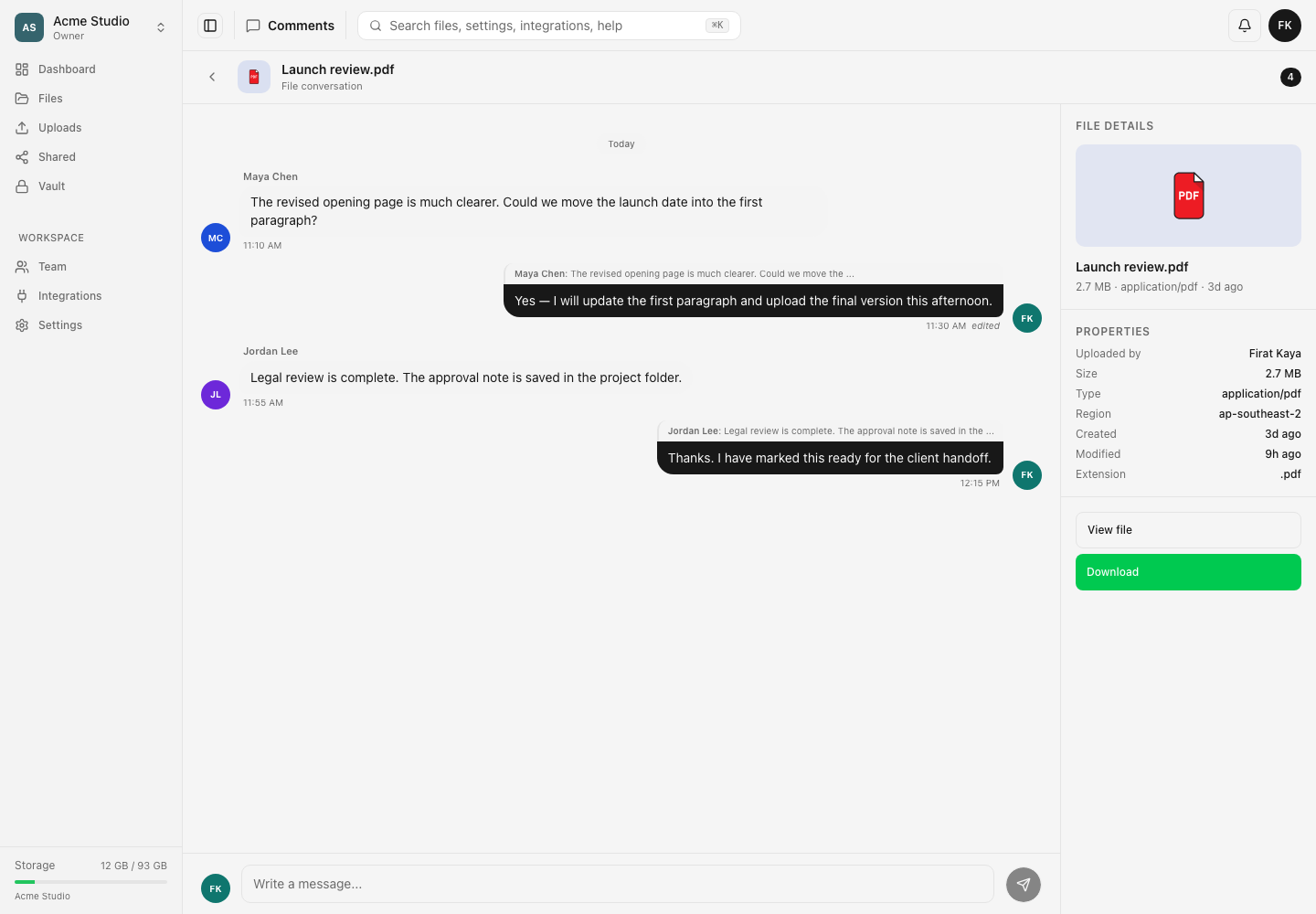
Berechtigungen. Die Web-App bietet Löschen bei eigenen Nachrichten an. Die API erlaubt auch Workspace-Inhabern und Admins das Löschen fremder Kommentare. Das aktuelle Kommentarmenü bietet diese administrative Aktion jedoch nicht an. Autoren ohne aktuelle Mitgliedschaft können ihre alte Nachricht auf diesem Weg nicht löschen.
Wenn Entfernen scheitert. Die eigene Kommentarseite meldet Löschen nicht möglich. — Ihr Kommentar ließ sich nicht löschen. Die Vorschau kann Löschen nicht möglich zeigen. Prüfen Sie den aktiven Workspace, die Dateisichtbarkeit und Ihre Autorenschaft erneut. Nach erfolgreichem Löschen gibt es keine Wiederherstellungsaktion. Sie müssen den Text erneut senden. Der erneut gesendete Text erhält einen neuen Zeitstempel und wird als neuer Kommentar gespeichert.
Erwartetes Ergebnis
Nur der gewählte Kommentar verschwindet. War er Hauptkommentar mit Antworten, entfällt der ganze Antwortzweig. Dateidaten, Versionen und andere Diskussionszweige ändern sich nicht.
Weitere Anleitungen
War diese Anleitung hilfreich?
Bewertungen werden geladen …
Beim Abstimmen speichern wir ein notwendiges Abstimmungs-Cookie bis zu 180 Tage. So können Sie Ihre Antwort ändern.
Fragen und Antworten
Stellen Sie Fragen zu den Schritten dieser Anleitung. Fragen werden vor der Veröffentlichung geprüft.
Veröffentlichen Sie in Fragen keine Kontodaten, Zugangsdaten oder privaten Dateien. Nutzen Sie privaten Support für solche Angaben.
Fragen werden geladen …
Melden Sie sich bei Ihrem dosya-Konto an, um eine Frage zu stellen.